
Como cadastrar categorias e serviços
Aprenda a organizar categorias e cadastrar serviços com preço, duração, comissão, disponibilidade e profissionais responsáveis no OutBarber.
Os serviços representam os atendimentos oferecidos pela empresa e são utilizados em diferentes áreas do OutBarber, como agenda, comandas, portal do cliente e planos.
Nesta configuração, é possível definir informações como preço, duração, comissão, disponibilidade e quais profissionais poderão executar cada serviço.
Também é possível organizar os serviços por categorias e importar uma base existente por meio de arquivo CSV.
Caminho: Operação → Serviços
Acessar os serviços
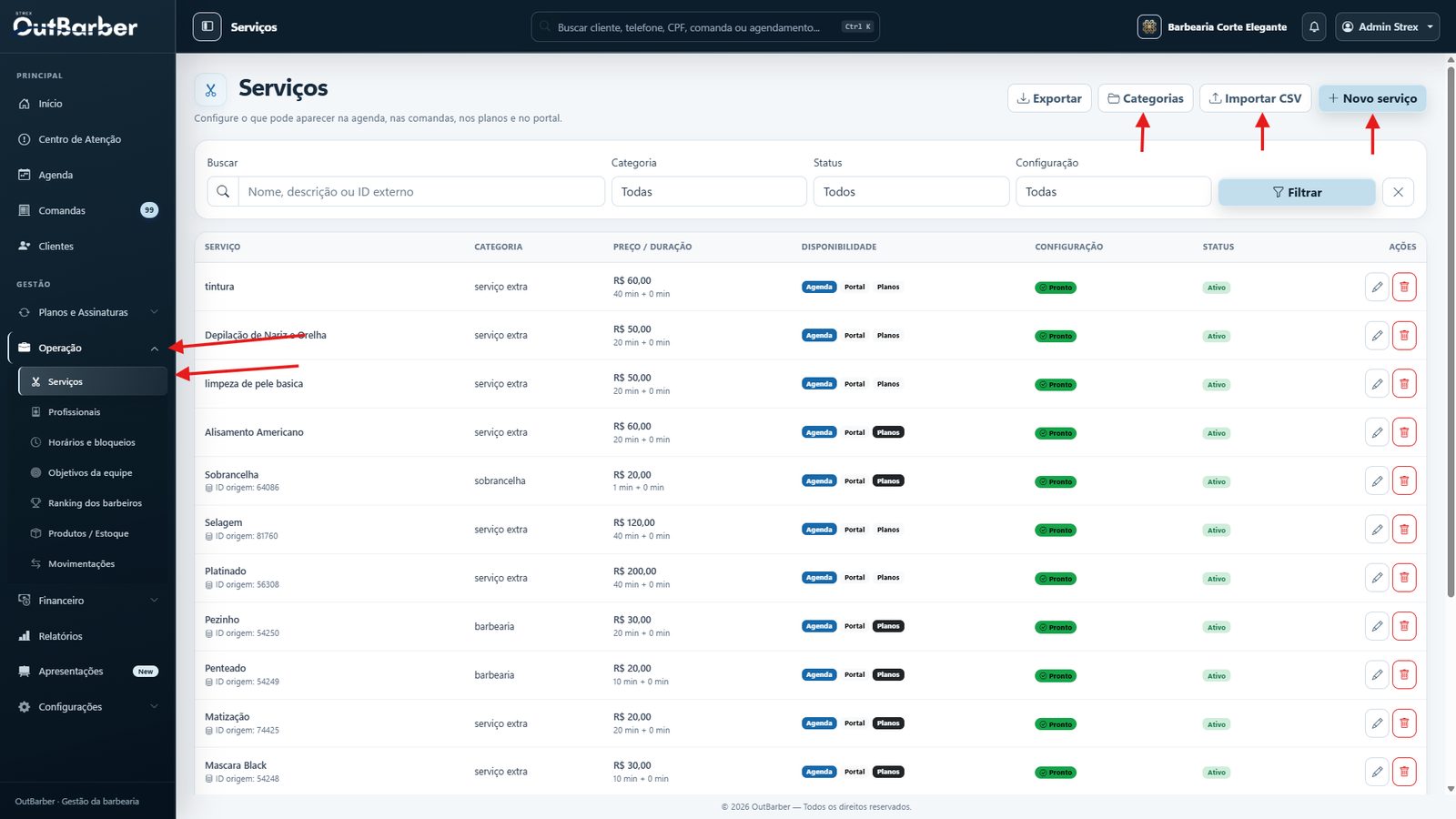
- No menu lateral do OutBarber, localize Operação.
- Clique em Serviços.
- A página Serviços será aberta com os serviços já cadastrados na empresa.
Nesta tela, é possível visualizar informações como:
- nome do serviço;
- categoria;
- preço;
- duração;
- disponibilidade;
- configuração;
- status.
Também é possível pesquisar e filtrar os serviços cadastrados.
Organizar categorias de serviço
As categorias ajudam a organizar os serviços oferecidos pela empresa.
Para acessar as categorias:
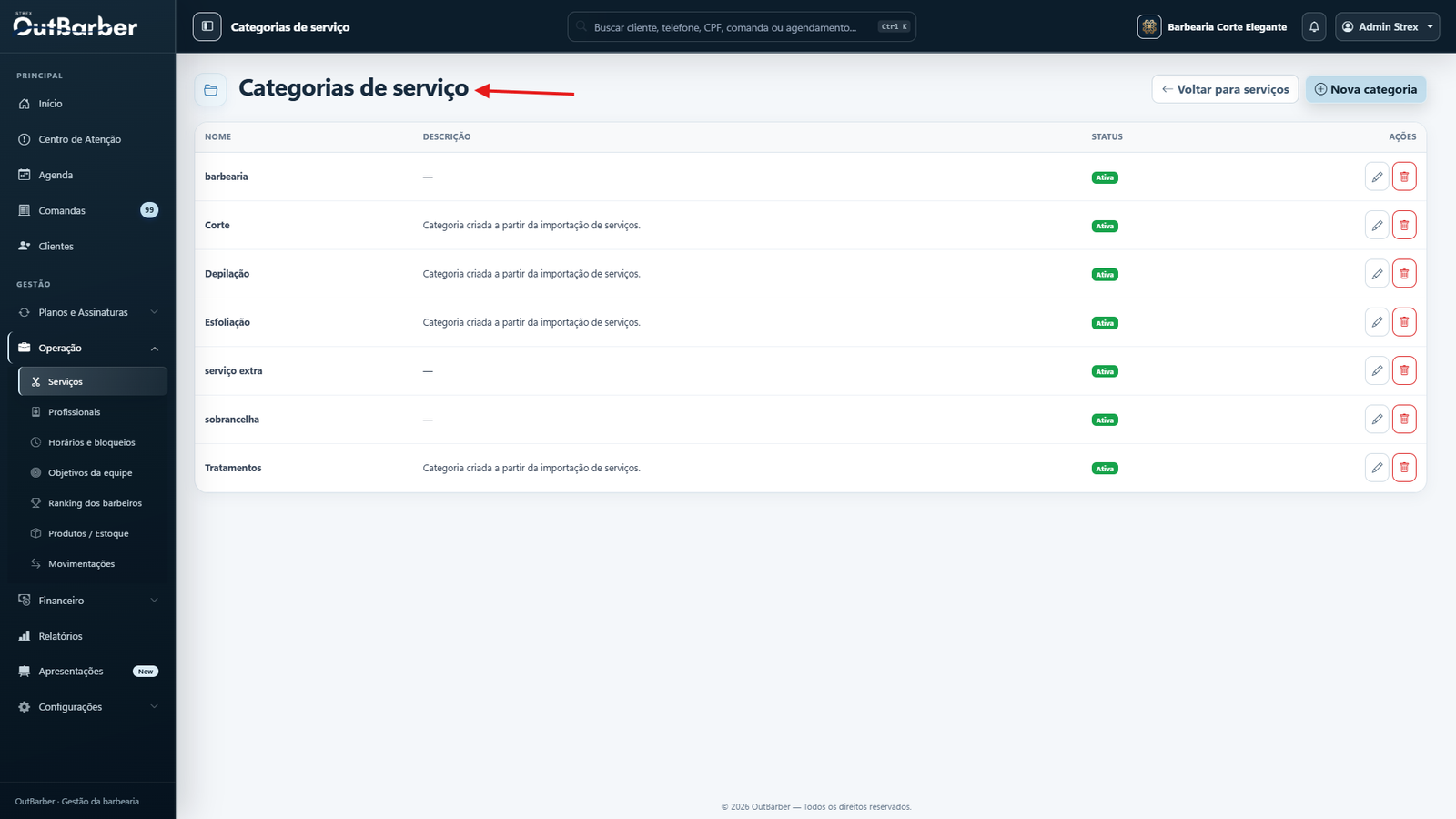
- Na página Serviços, clique em Categorias.
- A página Categorias de serviço será aberta com as categorias já cadastradas.
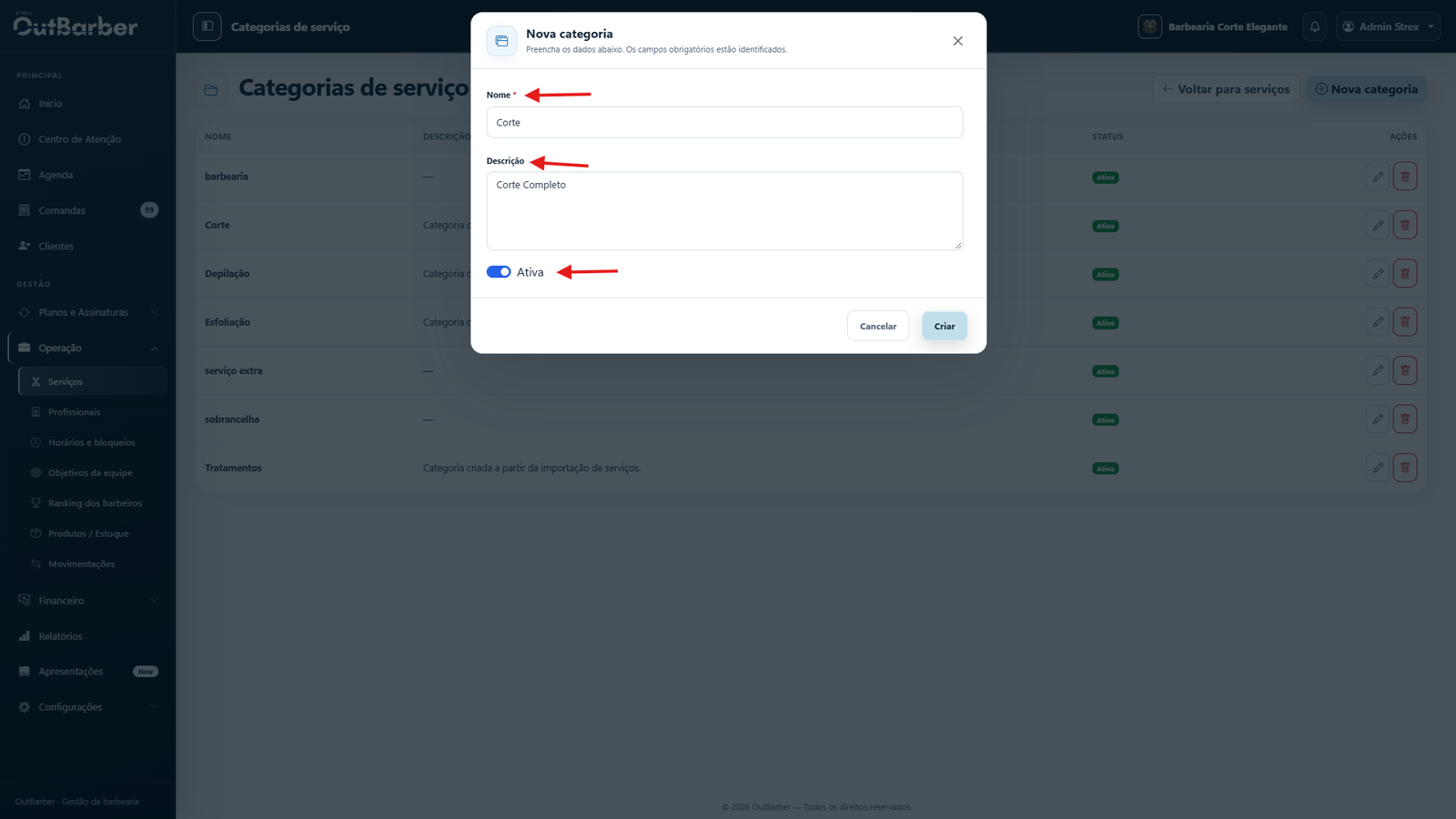
Para criar uma nova categoria:
- Clique em Nova categoria;
- Informe o Nome da categoria;
- Adicione uma Descrição, quando necessário;
- Mantenha a opção Ativa habilitada caso a categoria já deva ser utilizada;
- Clique em Criar.
Depois de criada, a categoria ficará disponível para utilização no cadastro dos serviços.
Criar uma categoria durante o cadastro do serviço
Também é possível criar uma categoria diretamente durante o cadastro de um novo serviço.
Na etapa Informações principais, clique em Nova categoria, ao lado do campo Categoria.
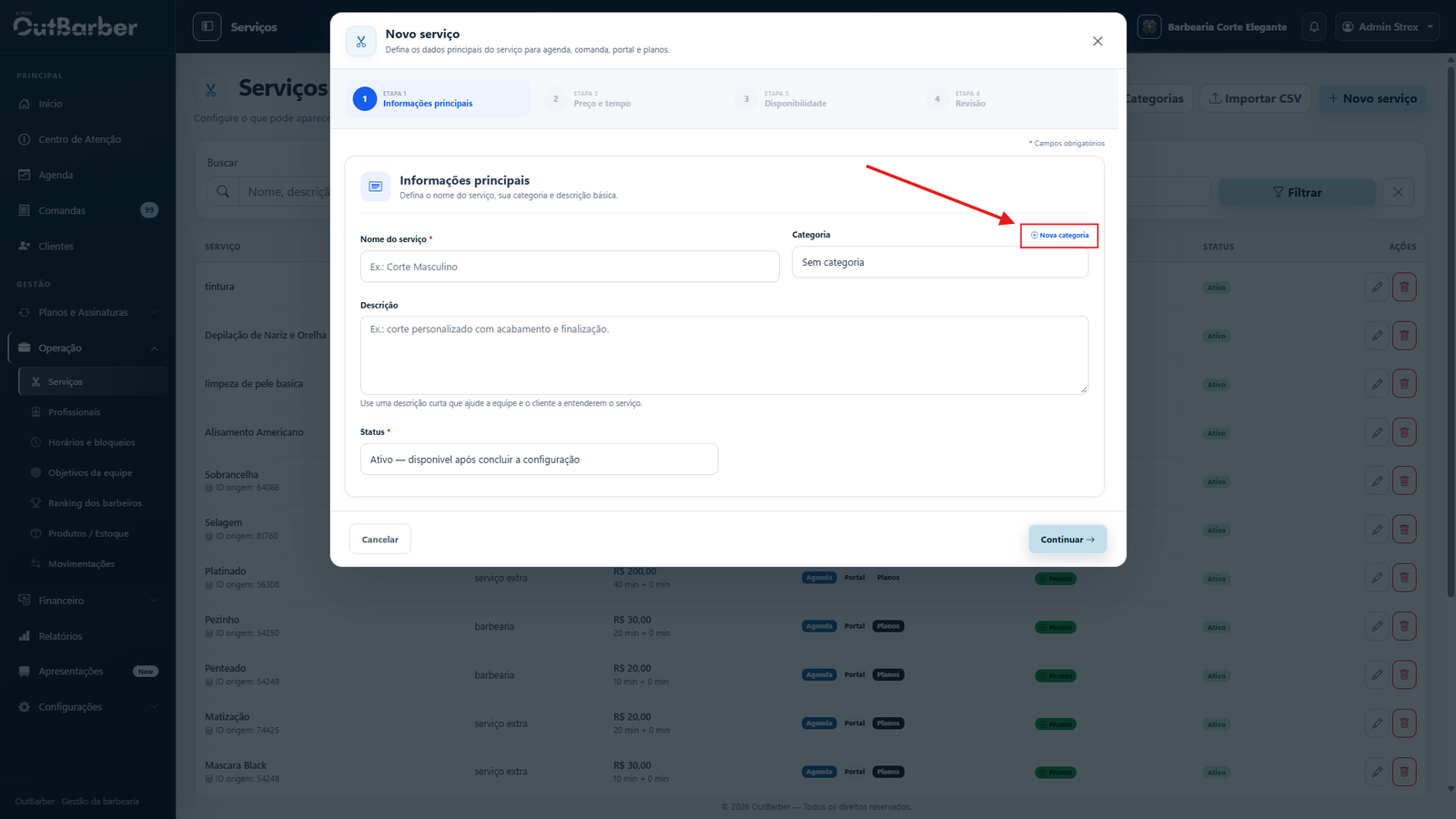
Utilize essa opção quando perceber, durante o cadastro, que a categoria necessária ainda não existe.
Cadastrar um novo serviço
Na página Serviços, clique em Novo serviço.
O cadastro é dividido em quatro etapas:
- Informações principais;
- Preço e tempo;
- Disponibilidade;
- Revisão.
Etapa 1 — Informações principais
Informe os dados básicos do serviço.
Nome do serviço
Digite o nome pelo qual o serviço será identificado no sistema.
Exemplo:
Corte Masculino
Categoria
Selecione uma categoria existente ou crie uma nova categoria, caso necessário.
Descrição
Adicione uma descrição curta que ajude a equipe e os clientes a entenderem o serviço oferecido.
Status
Defina o status inicial do serviço.
As opções disponíveis são:
- Ativo — disponível após concluir a configuração: o serviço poderá ser utilizado depois que todas as configurações necessárias estiverem completas;
- Inativo — manter somente no cadastro: mantém o serviço registrado sem disponibilizá-lo para utilização.
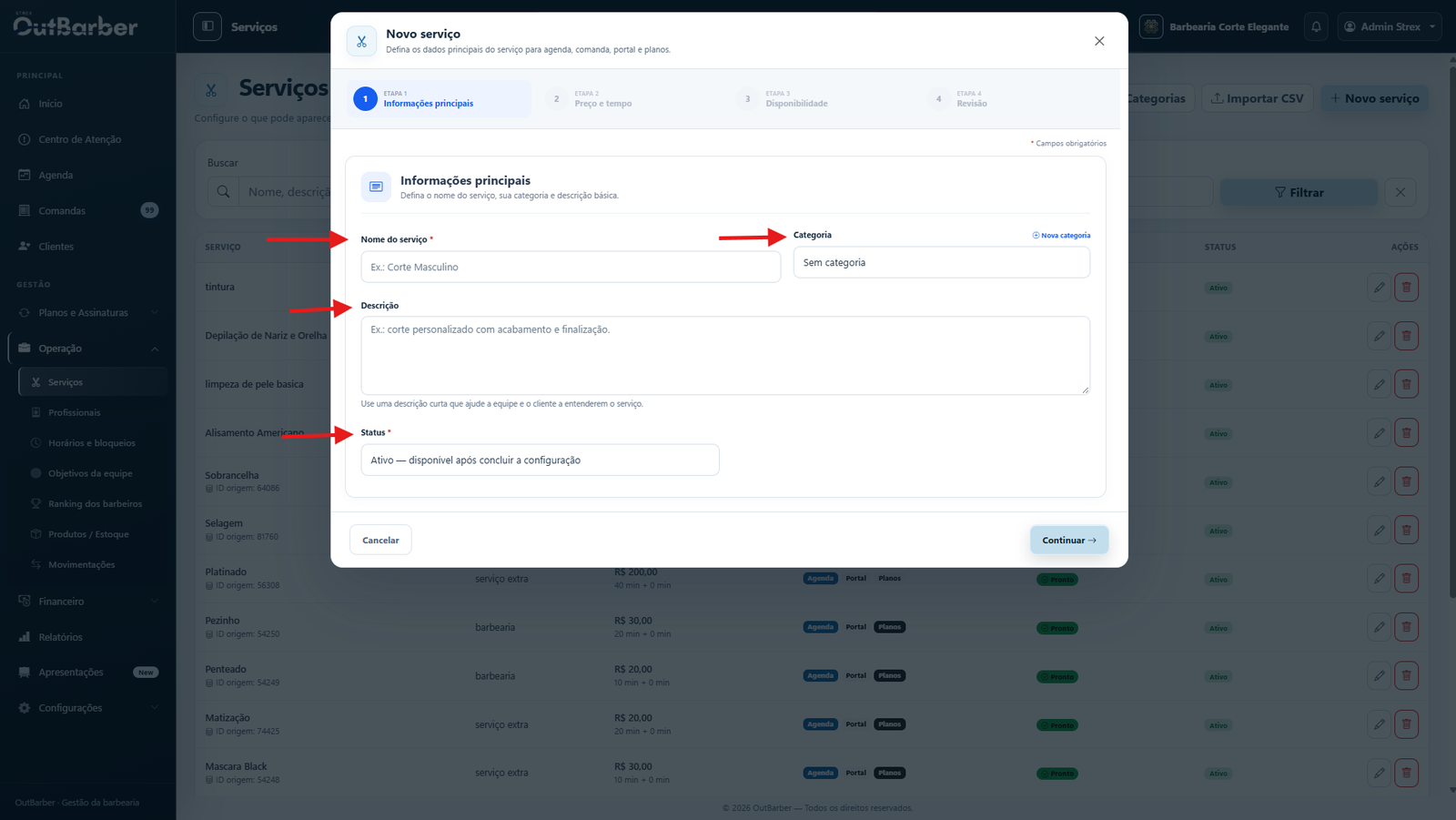
Depois de revisar os dados, clique em Continuar.
Etapa 2 — Preço e tempo
Nesta etapa, configure as informações financeiras e o tempo necessário para o atendimento.
Preço padrão
Informe o valor padrão cobrado pelo serviço.
Esse valor será utilizado como referência em comandas e agendamentos.
Comissão padrão
Defina se o serviço terá comissão para o profissional.
As opções disponíveis são:
- Sem comissão;
- Porcentagem;
- Valor fixo.
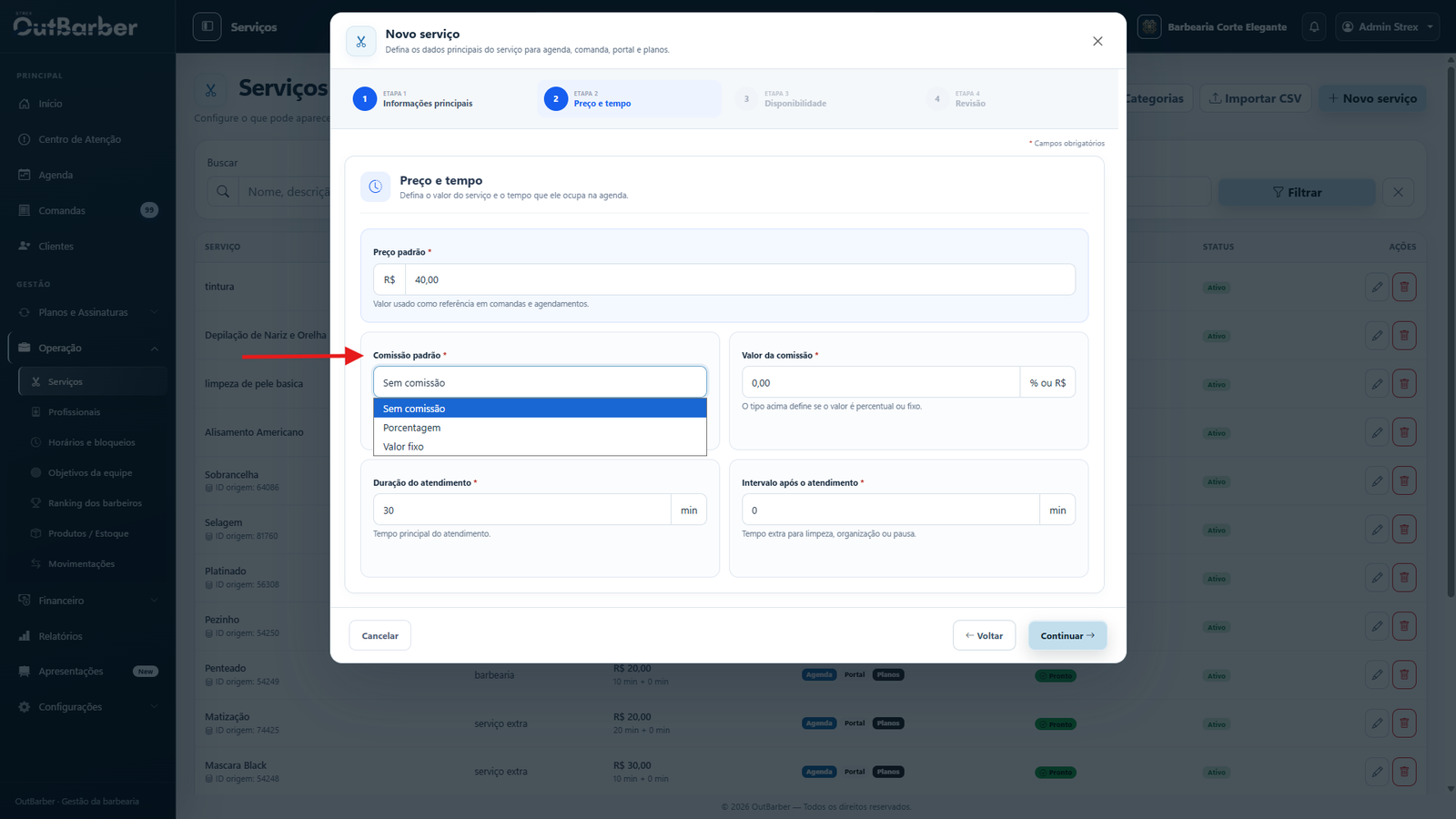
No campo Valor da comissão, informe o valor correspondente à modalidade selecionada.
Duração do atendimento
Informe, em minutos, quanto tempo o serviço normalmente ocupa na agenda.
Intervalo após o atendimento
Informe o tempo adicional necessário depois do serviço.
Esse intervalo pode ser utilizado para limpeza, organização, preparação ou pausa antes do próximo atendimento.
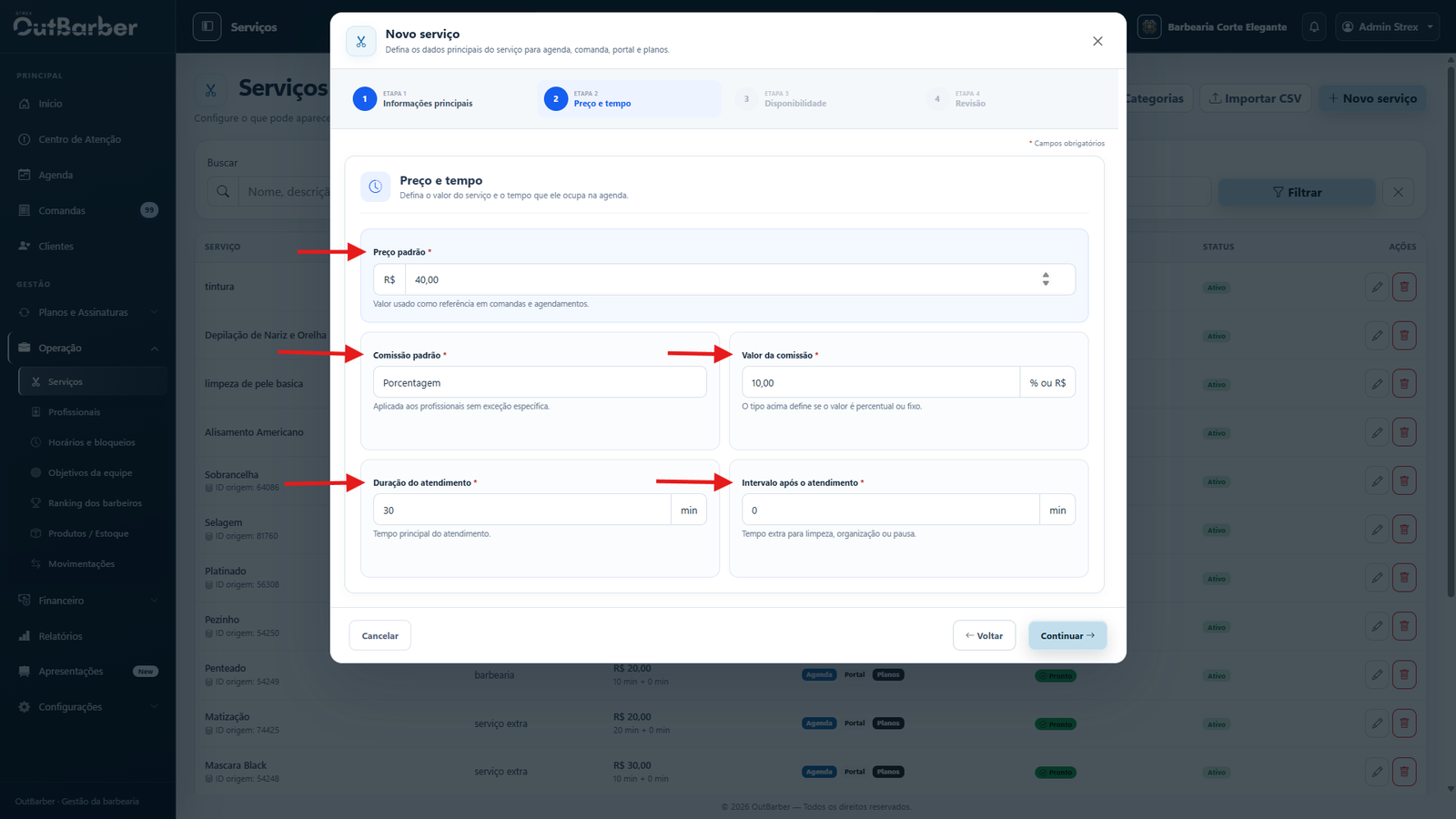
Depois de configurar os valores e tempos, clique em Continuar.
Etapa 3 — Disponibilidade e execução
Nesta etapa, defina como e onde o serviço poderá ser utilizado.
Exigir profissional responsável
A opção Exige profissional responsável determina se o agendamento deverá possuir um profissional definido para executar o serviço.
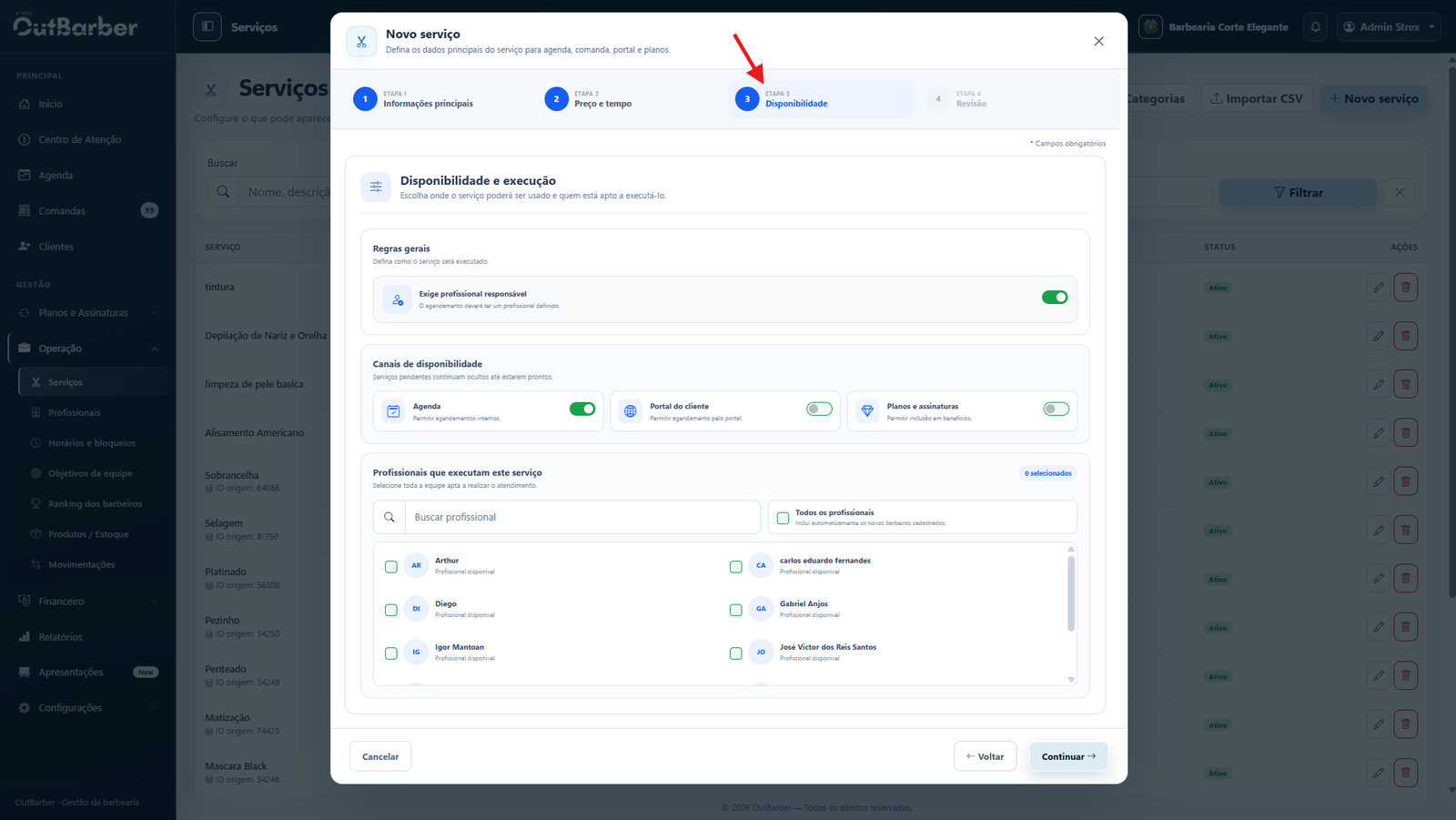
Canais de disponibilidade
Defina em quais canais o serviço estará disponível.
As opções apresentadas são:
- Agenda: permite utilizar o serviço nos agendamentos internos;
- Portal do cliente: permite disponibilizar o serviço para agendamentos realizados pelo portal;
- Planos e assinaturas: permite utilizar o serviço nos benefícios dos planos.
Ative somente os canais em que o serviço realmente deverá estar disponível.
Profissionais que executam o serviço
Na mesma etapa, selecione quais profissionais estão aptos a realizar o atendimento.
É possível:
- pesquisar um profissional específico;
- selecionar individualmente os profissionais;
- utilizar a opção Todos os profissionais quando o serviço puder ser executado por toda a equipe aplicável.
Essa vinculação é importante para que o OutBarber saiba quais profissionais poderão realizar o serviço na agenda e nos demais fluxos.
Depois de realizar as configurações, clique em Continuar.
Etapa 4 — Revisão
Na última etapa, confira os dados antes de criar o serviço.
O sistema apresenta um resumo com informações como:
- nome;
- categoria;
- status;
- preço;
- comissão;
- duração;
- intervalo após o atendimento;
- regra de execução;
- canais em que estará disponível;
- profissionais vinculados.
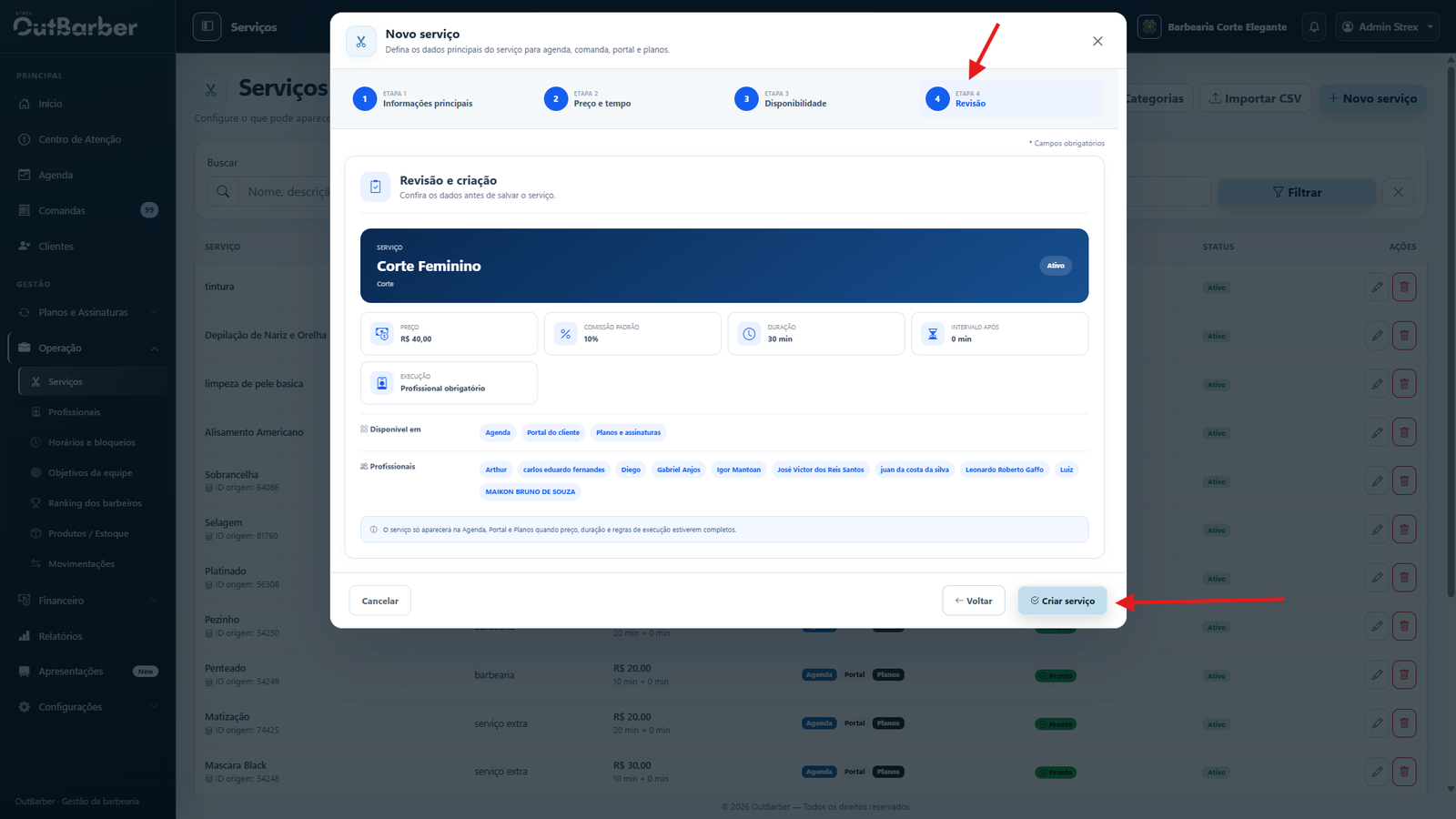
Antes de concluir, confira se todas as configurações estão corretas.
O OutBarber informa que o serviço somente aparecerá na Agenda, Portal e Planos quando preço, duração e regras de execução estiverem devidamente configurados.
Se estiver tudo correto, clique em Criar serviço.
Importar serviços por CSV
Caso a empresa já possua uma base de serviços, também é possível realizar uma importação por CSV.
Na página Serviços, clique em Importar CSV.
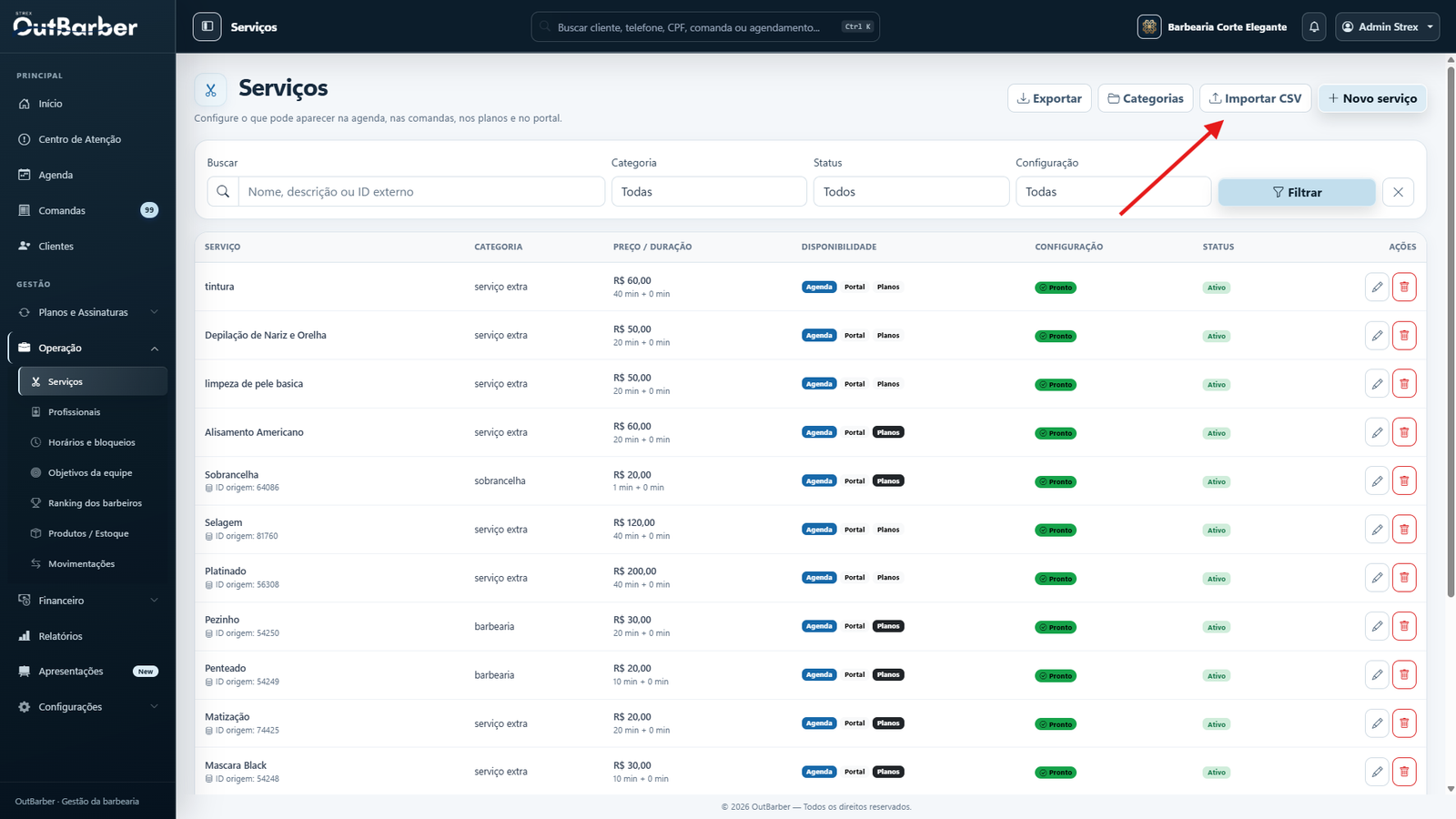
Na tela Importar serviços por CSV:
- Clique em Escolher arquivo;
- Selecione o arquivo CSV;
- Clique em Gerar prévia;
- Revise as informações apresentadas antes de concluir a importação.
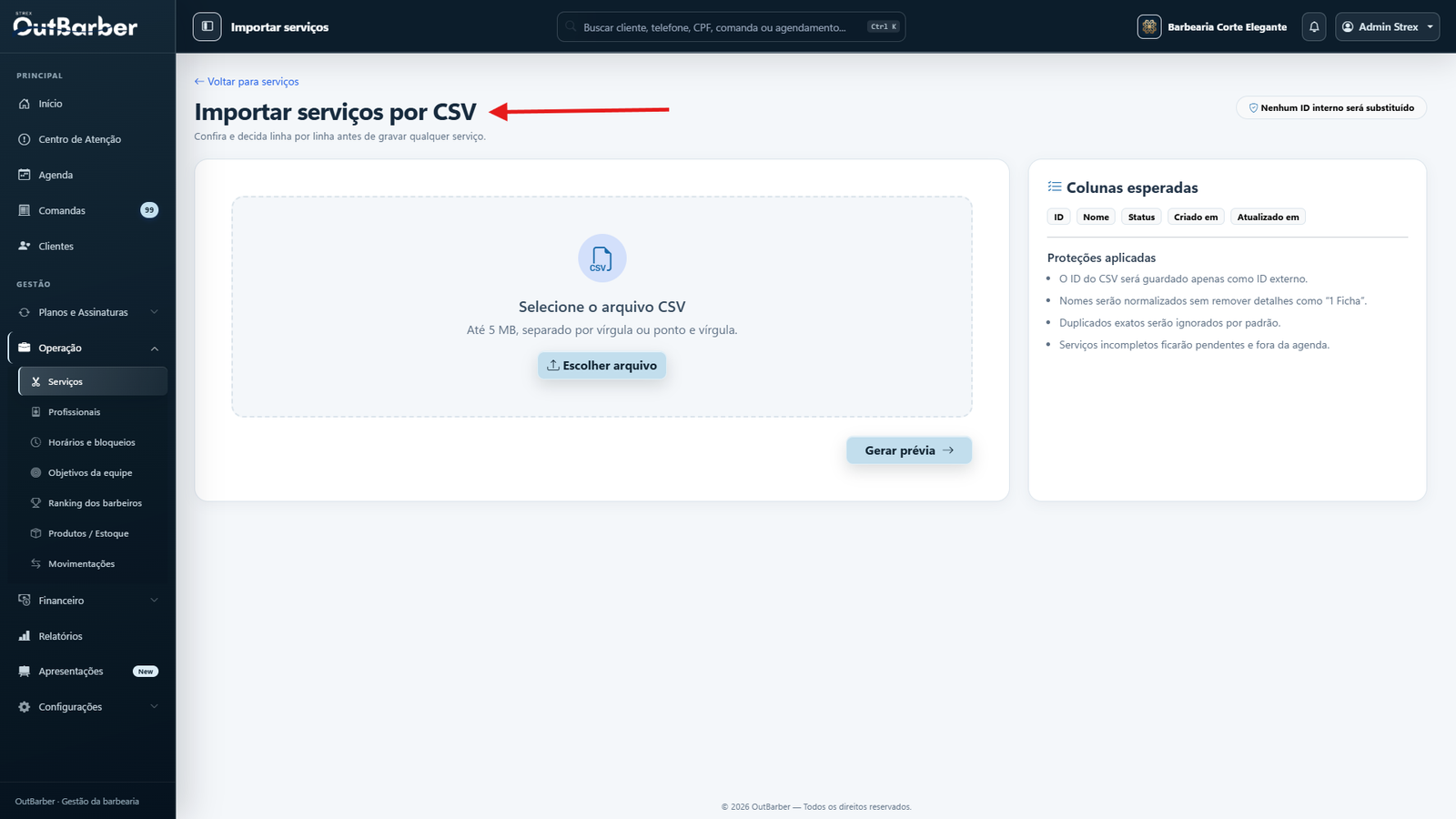
O arquivo pode possuir até 5 MB e utilizar:
- vírgula; ou
- ponto e vírgula
como separador.
Entre as colunas reconhecidas pelo importador estão:
- ID;
- Nome;
- Status;
- Criado em;
- Atualizado em.
Regras aplicadas na importação
Durante a importação, o OutBarber aplica algumas proteções aos registros.
- o ID do CSV é armazenado apenas como ID externo;
- nomes podem ser normalizados durante o processo;
- duplicados exatos são ignorados por padrão;
- serviços incompletos permanecem pendentes e fora da agenda.
Após a importação, revise os serviços trazidos para o sistema e complete as configurações necessárias de preço, duração, disponibilidade e profissionais.
Resultado esperado
Ao concluir esta etapa:
- as categorias necessárias deverão estar cadastradas;
- os serviços deverão possuir nome, preço e duração corretos;
- comissões deverão estar configuradas quando utilizadas;
- os canais de disponibilidade deverão refletir a operação da empresa;
- os profissionais aptos deverão estar vinculados aos respectivos serviços;
- os serviços ativos e completamente configurados deverão estar disponíveis nos locais definidos.
Antes de continuar, revise principalmente a duração dos serviços, pois ela influencia diretamente a disponibilidade de horários na agenda.
Próximo passo
Com as categorias e serviços cadastrados, prossiga para a revisão e configuração dos horários e bloqueios.