
Como configurar pagamentos, contas financeiras e carteira
Configure as formas de pagamento, organize as contas financeiras e entenda como consultar saldos e realizar saques pela carteira do OutBarber.
Como configurar pagamentos, contas financeiras e carteira
As configurações financeiras definem como os recebimentos serão registrados no OutBarber, como os valores participarão do caixa e da conciliação e como a empresa poderá organizar suas contas e consultar os valores disponíveis para saque.
Nesta etapa, recomendamos revisar três áreas:
- Formas de pagamento
- Contas financeiras
- Carteira
Caminhos:
Financeiro → Formas de pagamento
Financeiro → Contas financeiras
Financeiro → Carteira
Formas de pagamento
Acesse:
Financeiro → Formas de pagamento
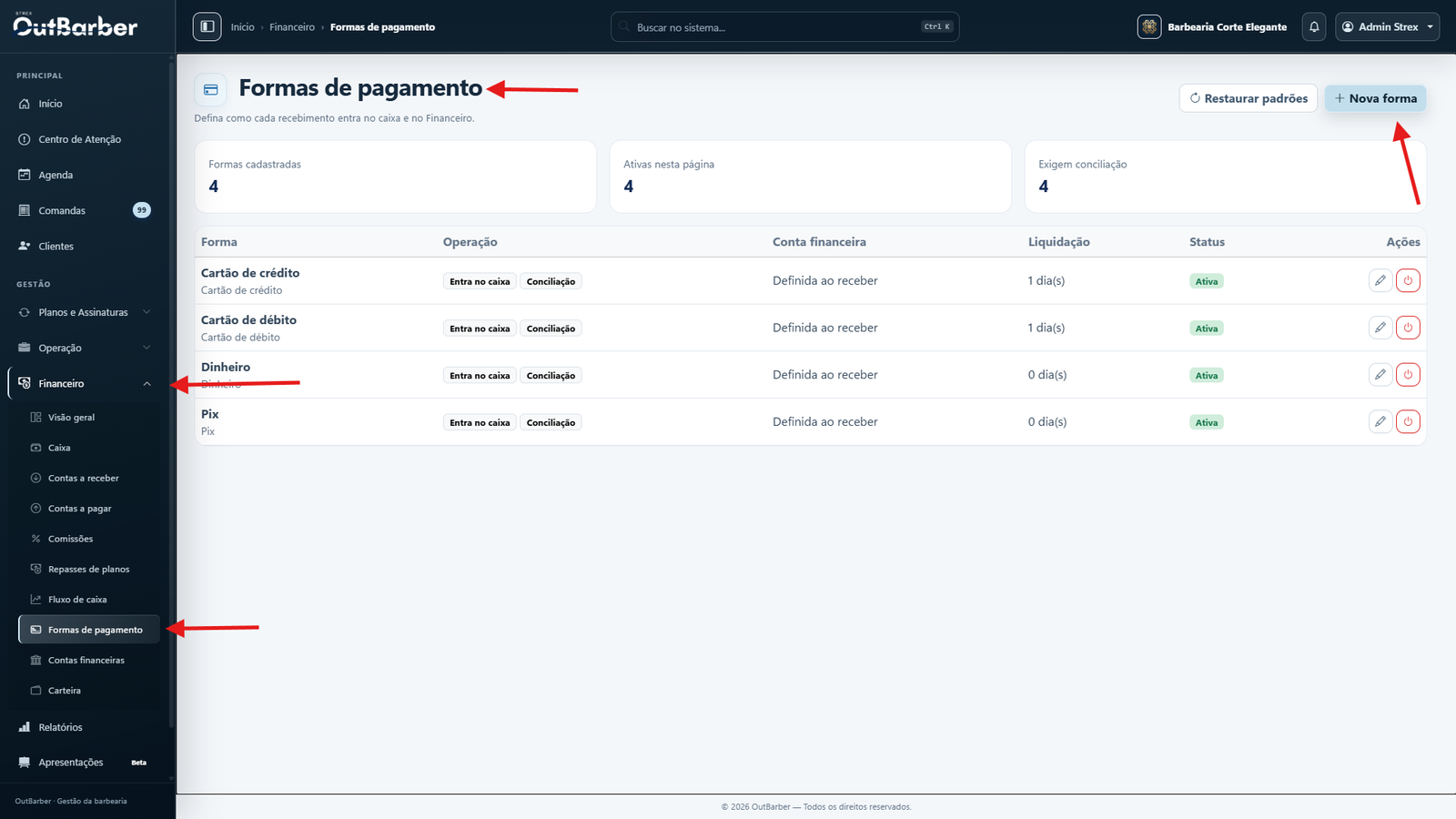
Nesta página são exibidas as formas de pagamento cadastradas para utilização na operação.
Entre as informações disponíveis estão:
- nome da forma de pagamento;
- comportamento na operação;
- conta financeira relacionada;
- prazo de liquidação;
- status;
- necessidade de conciliação.
O sistema pode possuir formas já cadastradas, como Cartão de crédito, Cartão de débito, Dinheiro e Pix.
Criando uma nova forma de pagamento
Para cadastrar uma nova opção, clique em:
+ Nova forma
O cadastro é dividido em etapas.
Etapa 1 — Identificação
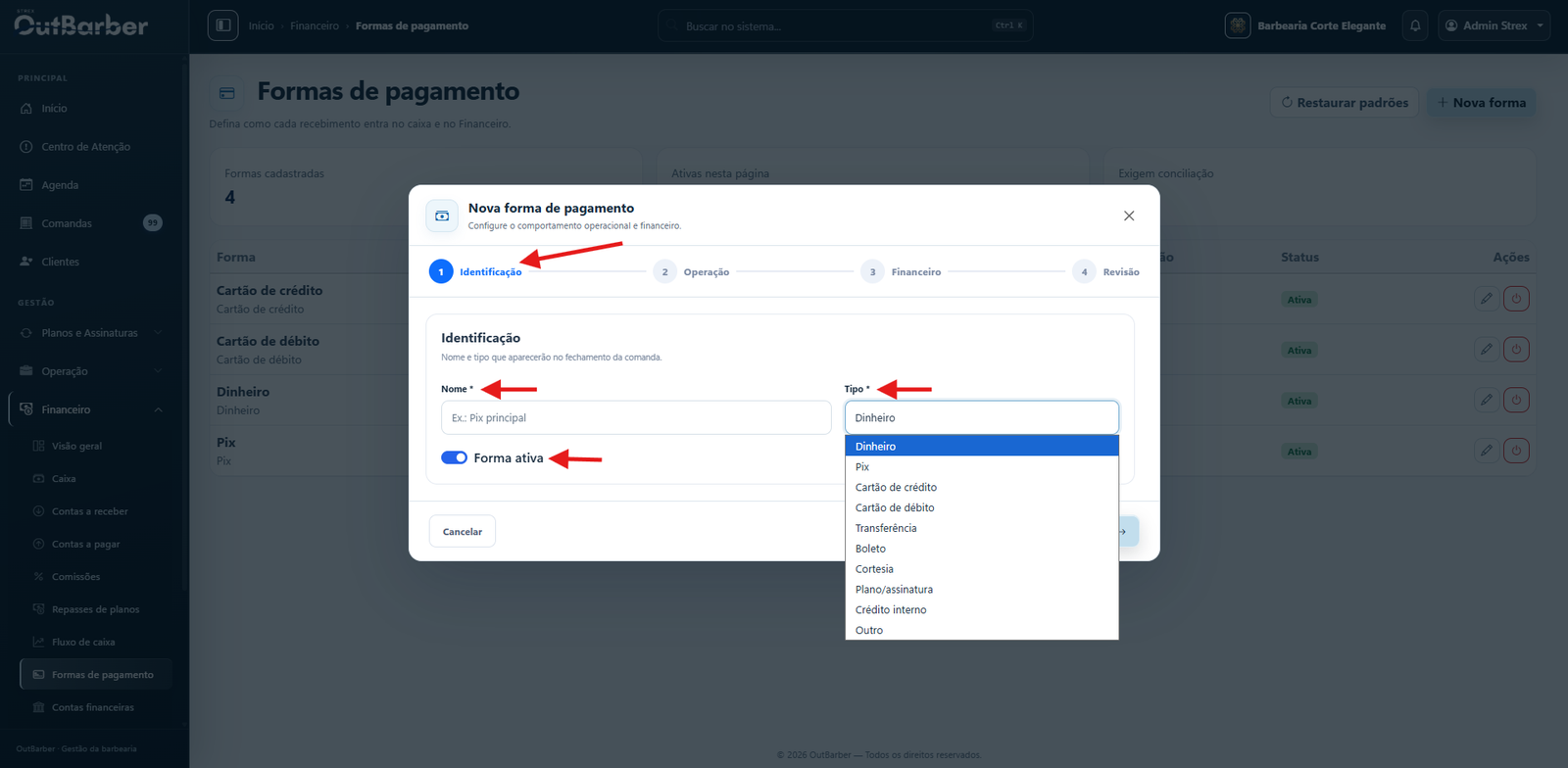
Na primeira etapa, informe o nome e o tipo da forma de pagamento.
Nome
Informe o nome que será apresentado durante a operação.
Exemplos:
- Cartão de crédito
- Cartão de débito
- Pix
- Dinheiro
- Transferência
Tipo
Selecione o tipo correspondente à forma de pagamento.
Entre as opções disponíveis estão:
- Dinheiro
- Pix
- Cartão de crédito
- Cartão de débito
- Transferência
- Boleto
- Cortesia
- Plano/assinatura
- Crédito interno
- Outro
Também é possível definir se a forma ficará ativa.
Etapa 2 — Operação
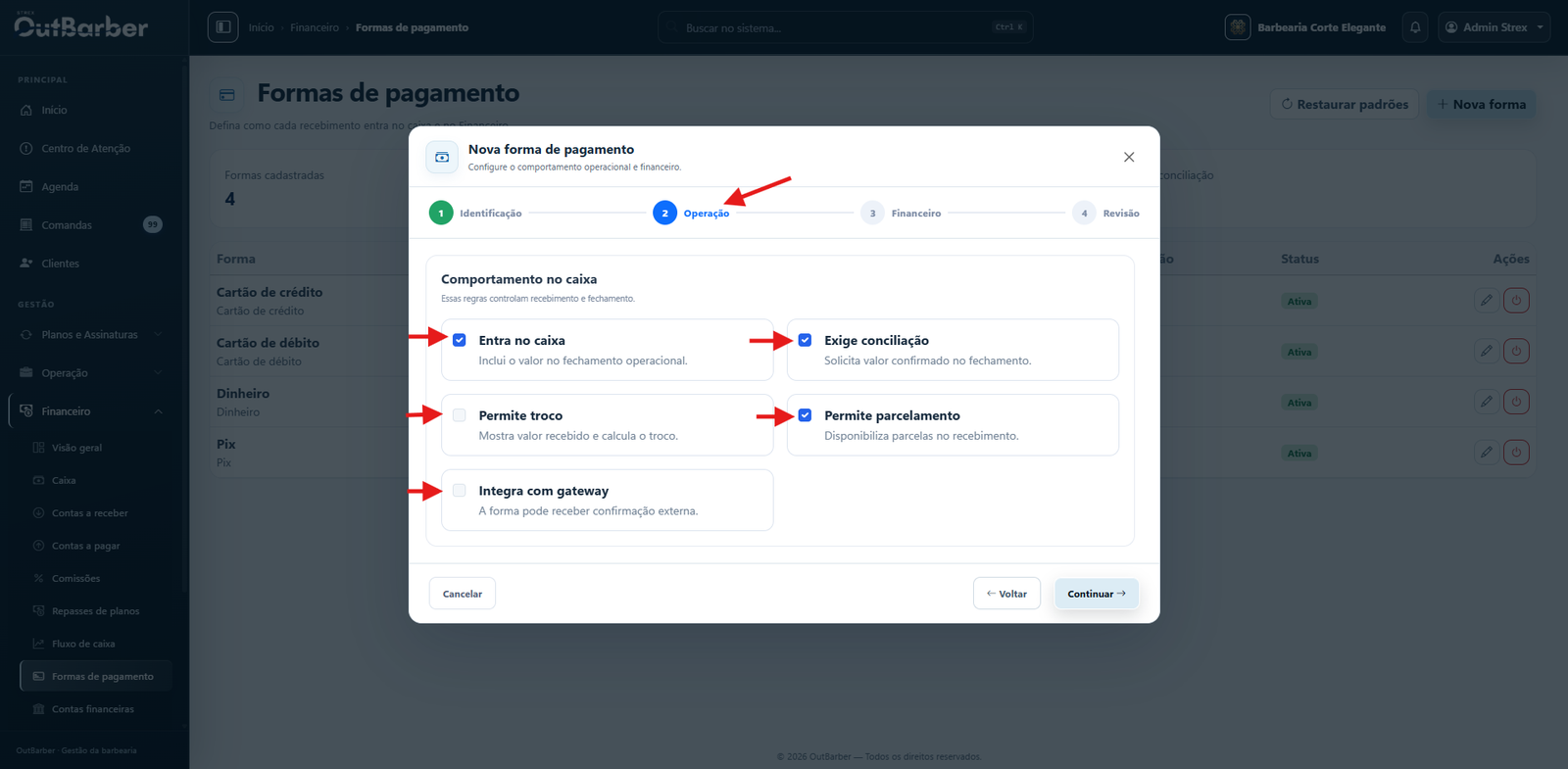
Nesta etapa, defina como a forma de pagamento deverá se comportar durante os recebimentos e no fechamento do caixa.
Entra no caixa
Quando ativada, os valores recebidos utilizando essa forma serão considerados na movimentação do caixa operacional.
Exige conciliação
Quando ativada, o sistema solicitará a conferência do valor durante o fechamento do caixa.
Essa opção é especialmente útil para pagamentos que precisam ser comparados com valores registrados em máquinas, adquirentes ou outros meios externos.
Permite troco
Permite informar um valor recebido superior ao valor da cobrança para que o sistema considere o troco.
Normalmente é utilizada em pagamentos em dinheiro.
Permite parcelamento
Permite disponibilizar parcelas no momento do recebimento.
Integra com gateway
Indica que a forma de pagamento poderá receber confirmações de uma integração externa compatível.
Utilize esta opção somente quando houver uma integração configurada para essa finalidade.
Etapa 3 — Financeiro
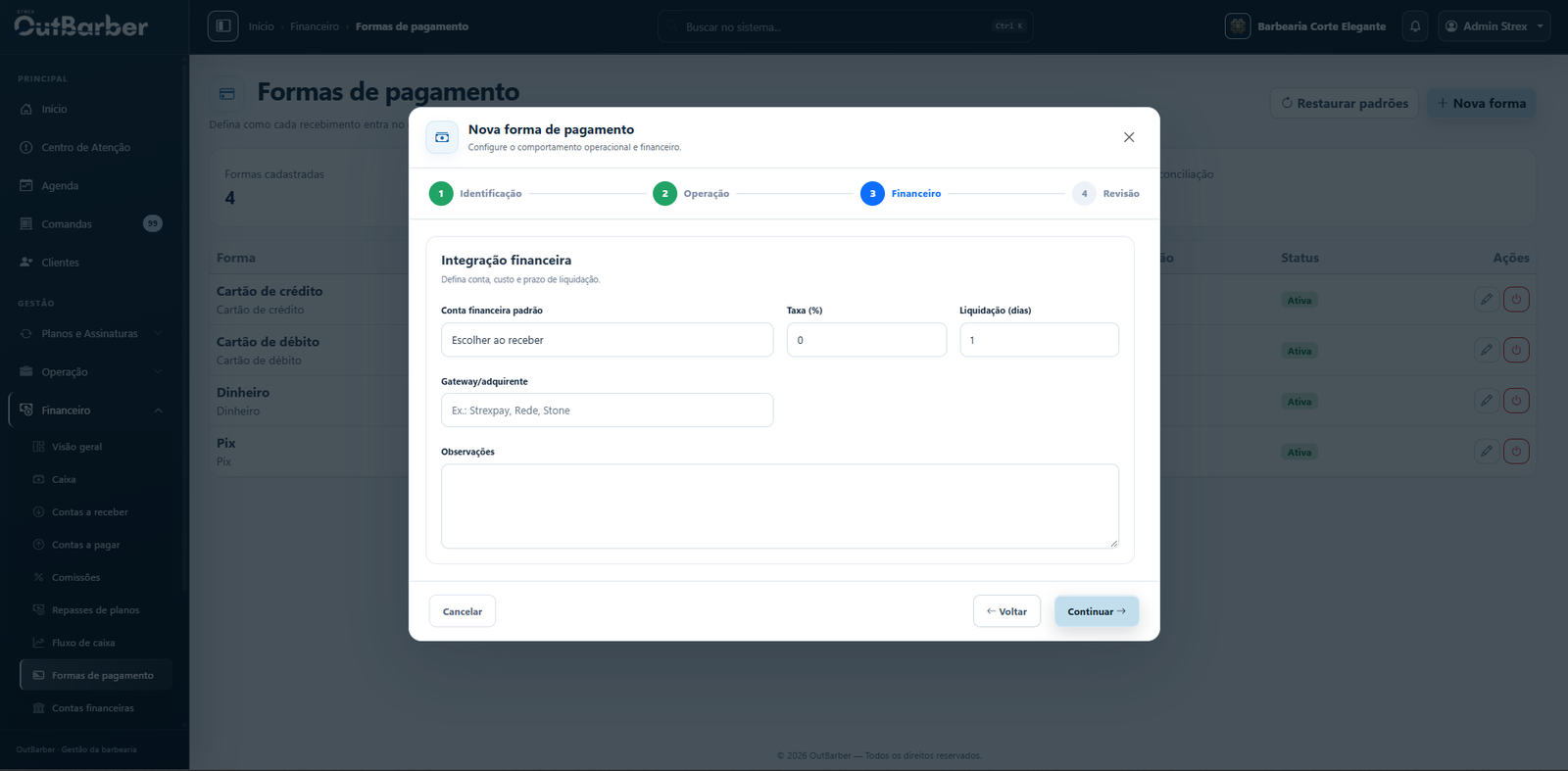
Na etapa financeira, configure como aquele recebimento deverá ser tratado dentro do controle financeiro.
Conta financeira padrão
Permite definir uma conta financeira padrão para os valores recebidos utilizando aquela forma.
Também pode ser utilizada a opção de selecionar a conta no momento do recebimento, conforme a configuração utilizada pela empresa.
Taxa (%)
Informe a taxa aplicada àquela forma de pagamento, caso exista.
Por exemplo, se determinada operação possui uma taxa de 3%, informe:
3
Essa informação permite ao sistema considerar a diferença entre o valor bruto e o valor líquido esperado.
Liquidação
Informe em quantos dias o valor normalmente ficará disponível.
Por exemplo:
30 dias
Gateway/adquirente
Utilize este campo para identificar, quando necessário, o responsável pelo processamento do pagamento.
Pode ser uma adquirente, uma máquina física ou outra plataforma utilizada pela empresa.
Observações
Campo opcional para registrar informações adicionais sobre aquela forma de pagamento.
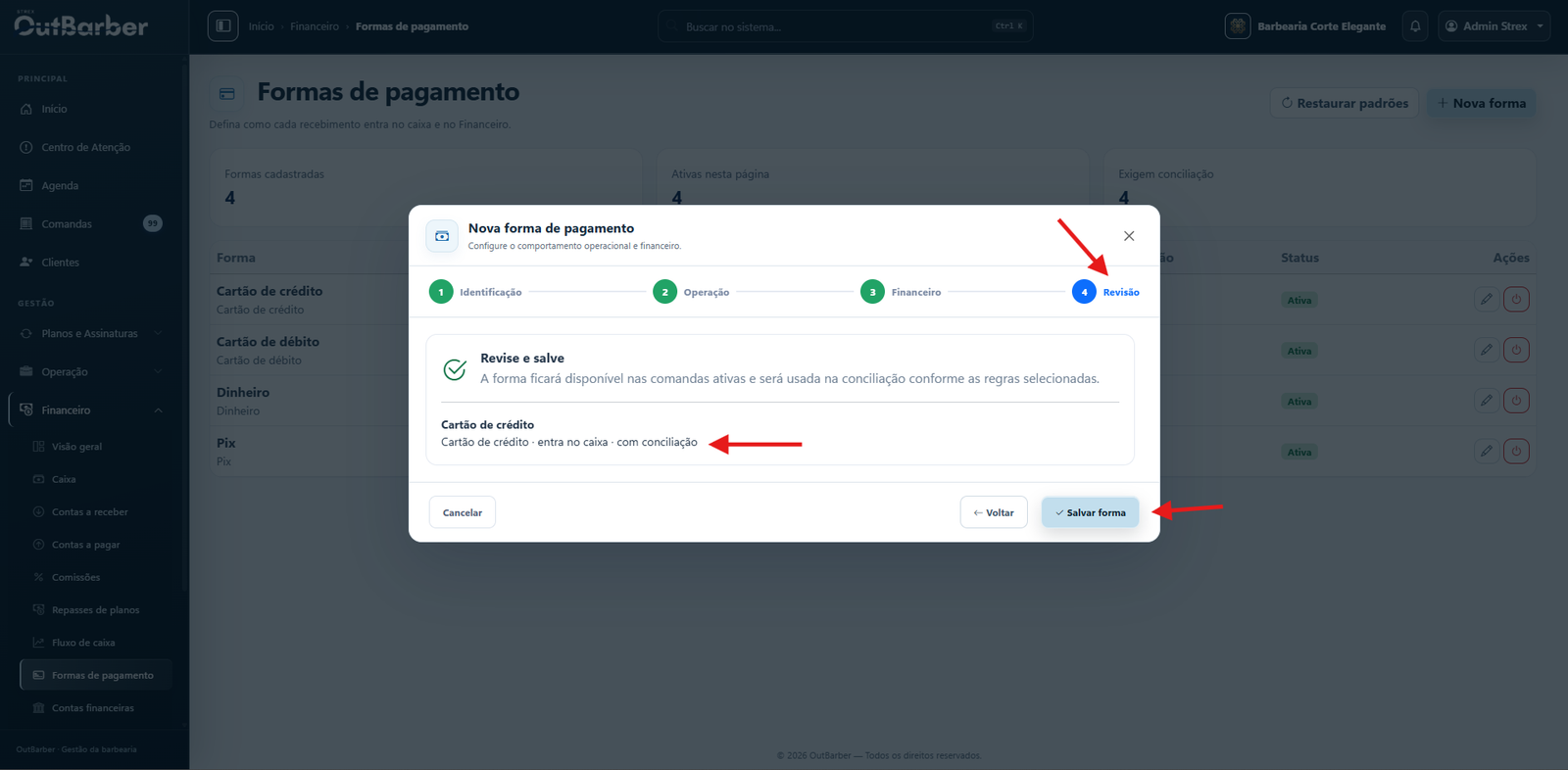
Etapa 4 — Revisão
Na última etapa, o sistema apresenta um resumo da configuração realizada.
Revise as informações antes de concluir.
Confira principalmente:
- nome;
- tipo;
- comportamento no caixa;
- conciliação;
- configurações financeiras.
Se estiver tudo correto, clique em:
Salvar forma
Contas financeiras
Depois de revisar as formas de pagamento, acesse:
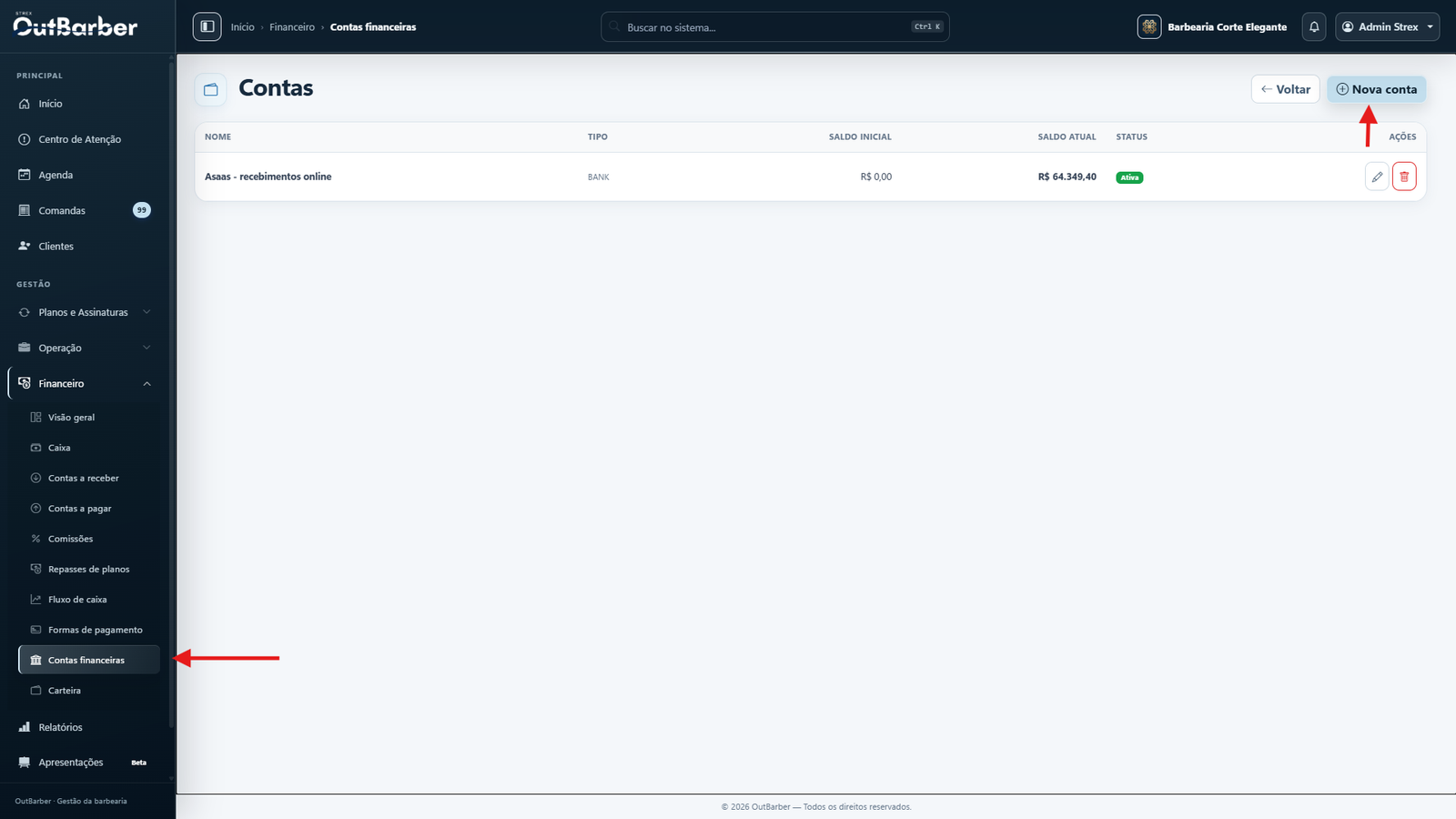
Financeiro → Contas financeiras
As contas financeiras permitem organizar onde os valores serão registrados dentro da operação.
Nesta página são exibidas as contas já cadastradas, seus tipos, saldos e status.
Criando uma conta financeira
Para cadastrar uma nova conta, clique em:
+ Nova conta
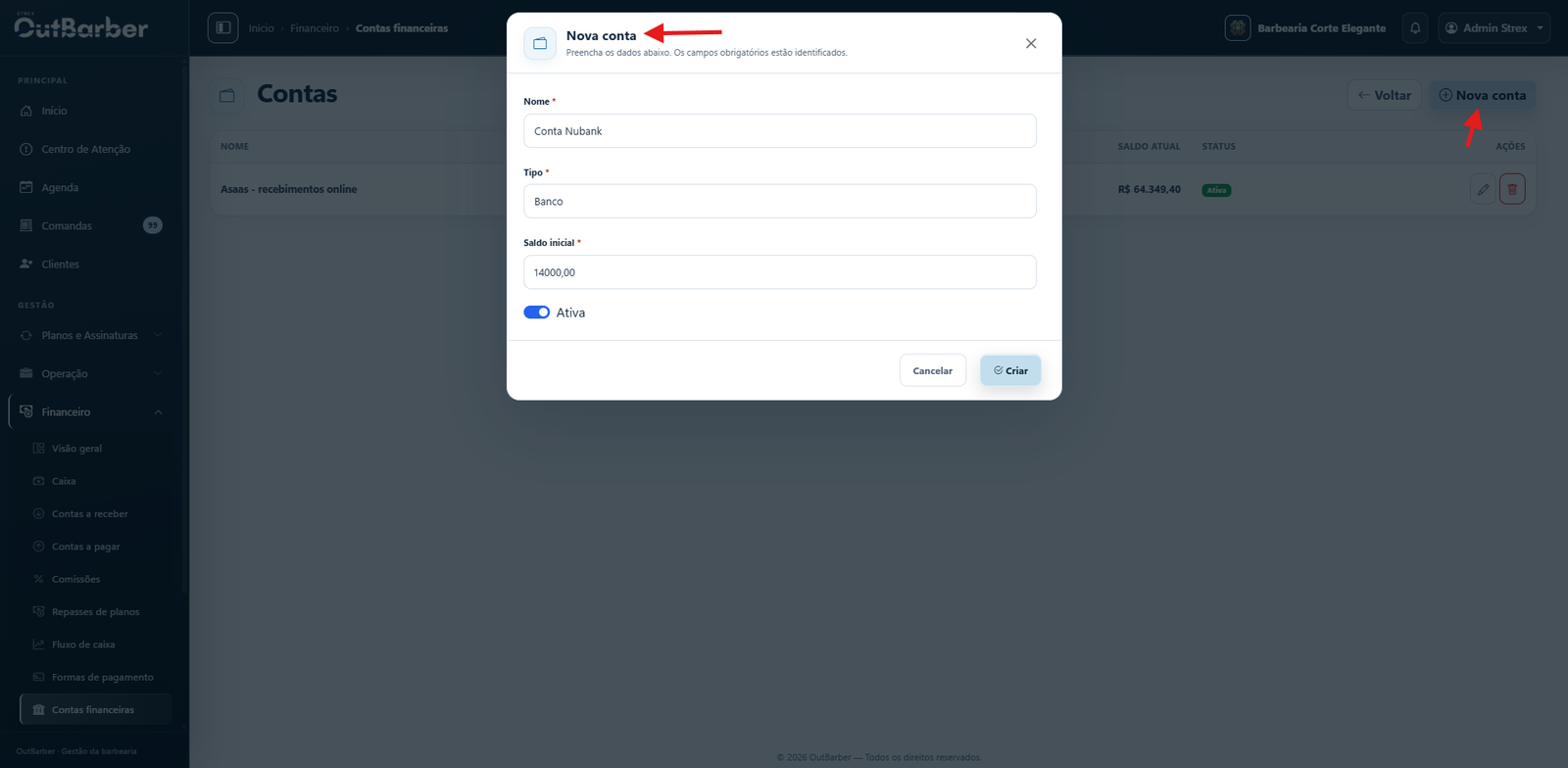
Informe os dados solicitados.
Nome
Defina um nome que permita identificar facilmente a conta.
Exemplos:
- Conta bancária principal
- Caixa da empresa
- Conta de recebimentos
- Conta da filial
Tipo
Selecione o tipo da conta.
As opções disponíveis incluem:
- Caixa
- Banco
- Carteira
- Outro
Saldo inicial
Informe o saldo existente no momento em que a conta começar a ser controlada pelo sistema.
Caso não exista saldo inicial, utilize:
R$ 0,00
Status
Mantenha a conta ativa para permitir sua utilização dentro do sistema.
Após preencher os dados, clique em:
Criar
Carteira
Quando os recursos financeiros integrados estiverem disponíveis para a empresa, o OutBarber também disponibiliza a área:
Financeiro → Carteira
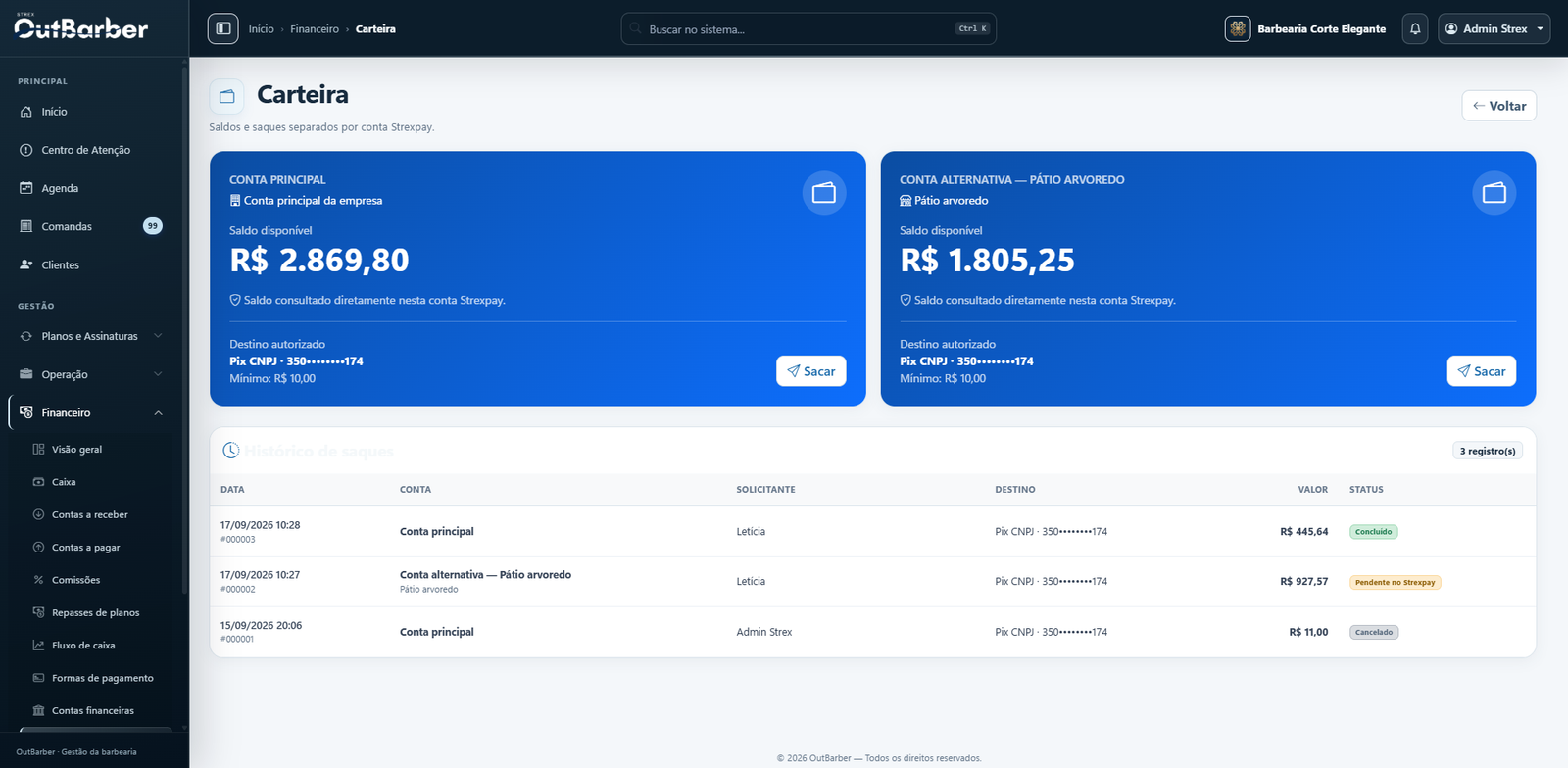
A Carteira é utilizada para consultar os valores disponíveis nas contas financeiras integradas e solicitar saques.
Dependendo da estrutura da empresa, podem existir diferentes contas na Carteira, como:
- conta principal da empresa;
- conta vinculada a uma filial.
Cada uma possui seu próprio saldo disponível.
Consultando o saldo disponível
Cada conta apresentada na Carteira possui um Saldo disponível.
Esse é o valor disponível naquela conta integrada no momento da consulta.
Caso a empresa possua mais de uma conta, os saldos são apresentados separadamente.
Isso permite identificar, por exemplo, o valor disponível na conta principal e o valor disponível em uma conta vinculada a determinada filial.
Destino autorizado para os saques
Cada conta também apresenta o Destino autorizado para recebimento dos saques via Pix.
Por medidas de segurança, esse destino não pode ser configurado ou alterado diretamente pelo cliente dentro do OutBarber.
A configuração da chave Pix de destino é realizada pela equipe STREX, seguindo os procedimentos de segurança aplicáveis.
Portanto, a Carteira é utilizada pelo cliente principalmente para:
- visualizar os saldos disponíveis;
- consultar o destino autorizado;
- solicitar saques;
- acompanhar o histórico dos saques realizados.
Importante: caso seja necessário alterar a chave Pix utilizada como destino dos saques, entre em contato com a equipe STREX.
Realizando um saque
Para solicitar um saque, localize a conta desejada na Carteira e clique em:
Sacar
Antes de confirmar a operação, confira:
- a conta utilizada;
- o saldo disponível;
- o destino Pix autorizado;
- o valor solicitado;
- o valor mínimo permitido para saque.
Após a solicitação, o valor será enviado para processamento e destinado à chave Pix previamente autorizada para aquela conta.
Histórico de saques
A Carteira também apresenta o histórico das solicitações realizadas.
Nesse histórico é possível acompanhar informações como:
- data;
- número da solicitação;
- conta utilizada;
- solicitante;
- destino;
- valor;
- status.
Os status permitem acompanhar o andamento de cada saque.
Por exemplo:
Concluído
O saque foi processado com sucesso.
Pendente
A solicitação ainda está sendo processada pelo provedor financeiro.
Cancelado
A solicitação não foi concluída.
O histórico permanece disponível para consulta e acompanhamento das operações realizadas.
Como essas áreas trabalham juntas
As três áreas possuem funções diferentes dentro da operação financeira.
Formas de pagamento
Definem como os recebimentos são realizados e como cada forma deverá se comportar no caixa e na conciliação.
Contas financeiras
Organizam onde os valores são registrados dentro do controle financeiro.
Carteira
Permite consultar os saldos disponíveis nas contas integradas, solicitar saques e acompanhar o histórico dessas solicitações.
Por isso, recomendamos revisar essas configurações antes de iniciar a operação financeira real da empresa.
Antes de continuar
Confira se:
- as formas de pagamento utilizadas pela empresa estão cadastradas e ativas;
- cada forma possui o comportamento correto no caixa;
- as formas que precisam de conferência estão configuradas para conciliação;
- taxas e prazos de liquidação estão corretos;
- as contas financeiras necessárias estão cadastradas;
- o destino Pix apresentado na Carteira está correto;
- os usuários responsáveis possuem as permissões necessárias para utilizar esses recursos.
Depois de concluir essas configurações, prossiga para a configuração dos planos e benefícios, caso esse recurso faça parte da operação da empresa.