
Como criar e gerenciar bloqueios
Crie períodos de indisponibilidade para toda a empresa, uma unidade ou um profissional específico e gerencie posteriormente os bloqueios cadastrados.
Os bloqueios permitem registrar períodos em que a empresa, uma unidade ou um profissional não deve ficar disponível para novos agendamentos.
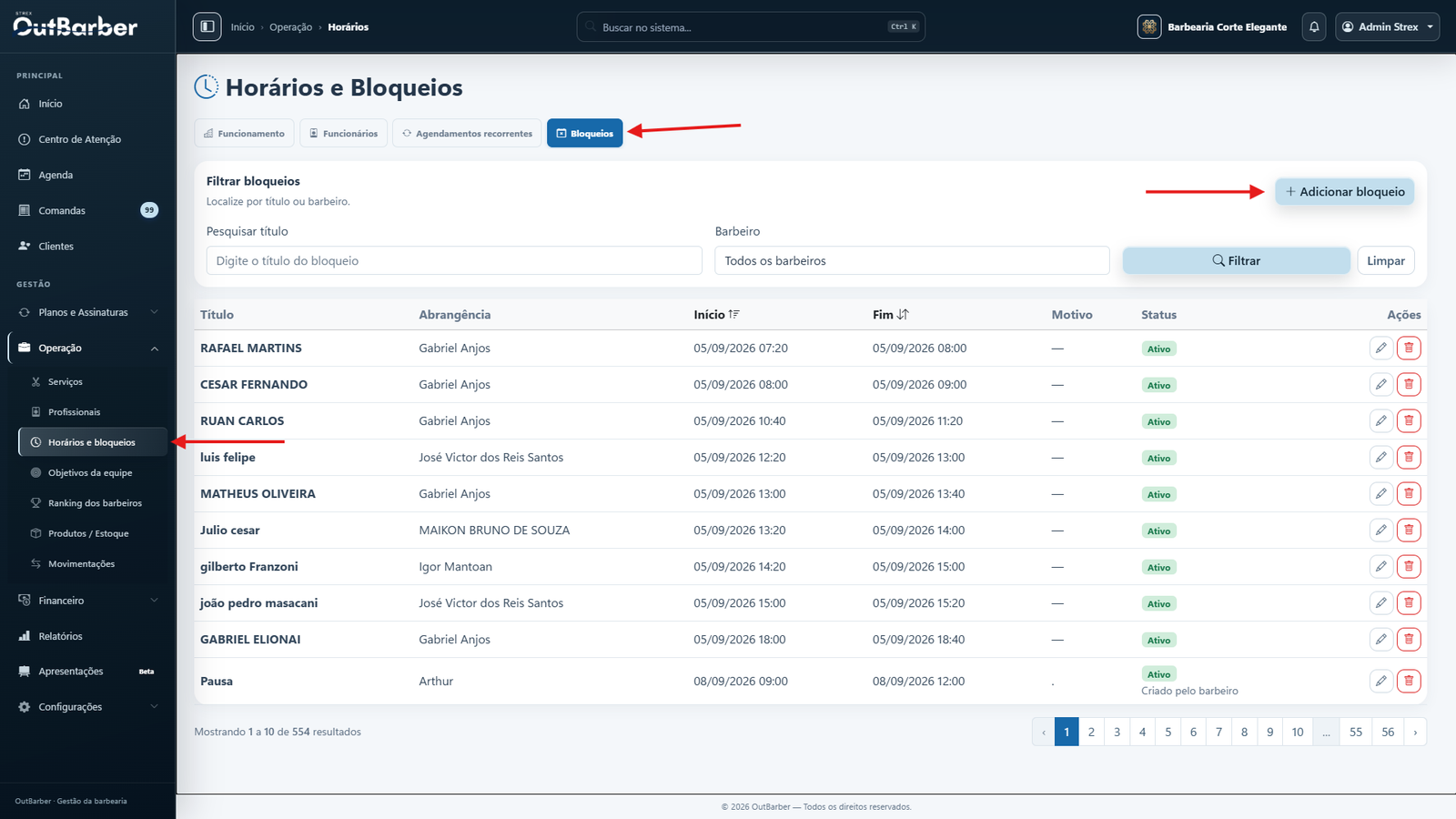
Caminho: Operação > Horários e bloqueios > Bloqueios.
Criar um bloqueio
- Acesse Horários e bloqueios.
- Abra a aba Bloqueios.
- Clique em Adicionar bloqueio.
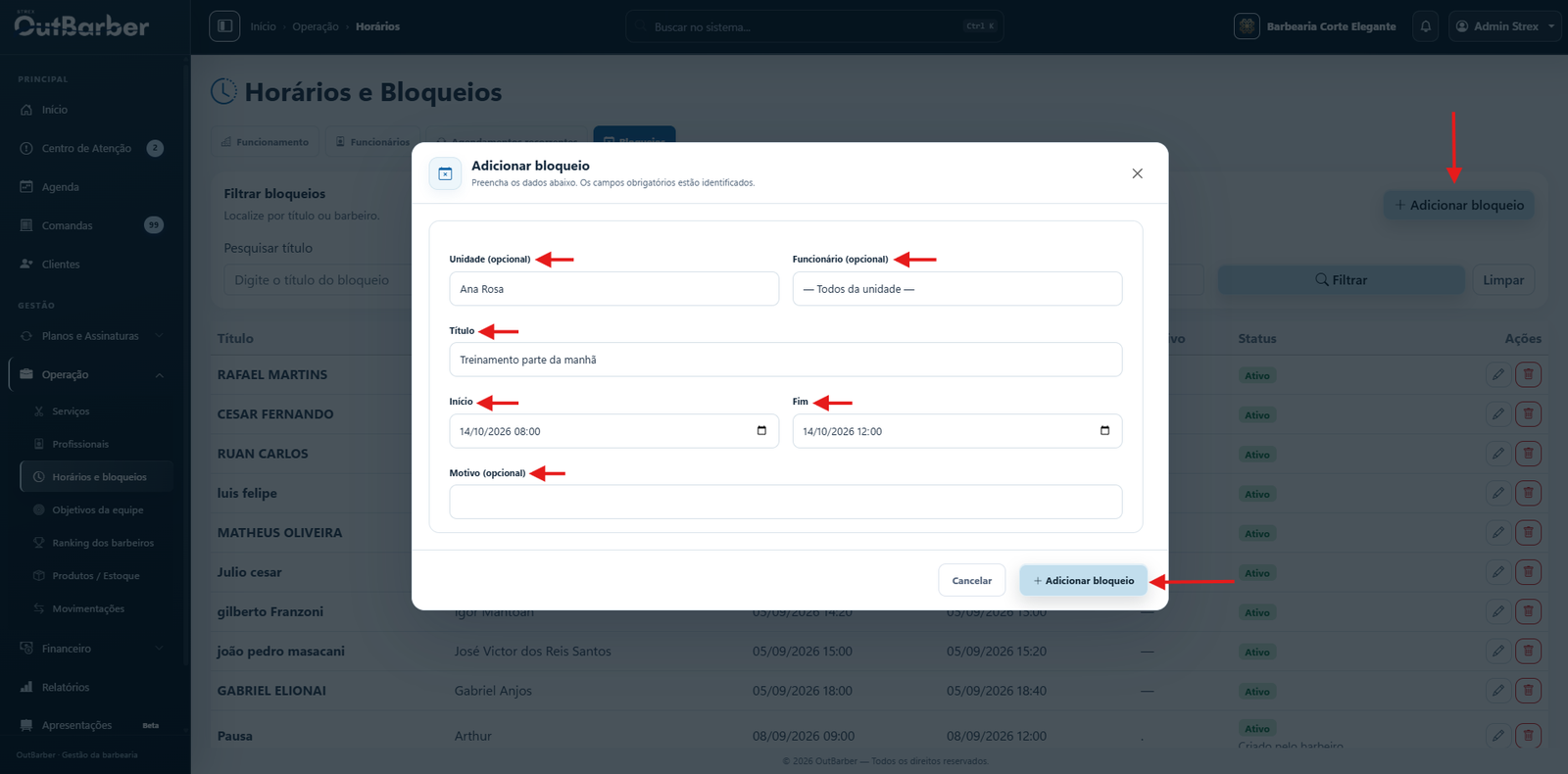
- Defina a abrangência do bloqueio.
- Informe um título.
- Defina a data e o horário de início.
- Defina a data e o horário de término.
- Informe o motivo, quando necessário.
- Clique em Adicionar bloqueio para salvar.
Definir a abrangência
Os campos Unidade e Funcionário determinam onde o bloqueio será aplicado.
Empresa toda
Mantenha Empresa toda quando o período de indisponibilidade precisar abranger a operação de forma geral.
Unidade específica
Selecione uma unidade quando o bloqueio deve afetar apenas uma filial determinada.
Quando aplicável, mantenha a opção referente a todos os funcionários da unidade para que o bloqueio não fique limitado a um único profissional.
Profissional específico
Selecione um funcionário quando a indisponibilidade pertencer somente àquele profissional.
Esse tipo de bloqueio pode ser utilizado, por exemplo, para:
- compromissos pessoais;
- intervalos;
- treinamentos;
- ausências;
- férias;
- períodos em que o profissional não realizará atendimentos.
Informações do bloqueio
Ao criar o registro, informe:
- Unidade: define onde o bloqueio será aplicado;
- Funcionário: permite direcionar o bloqueio a um profissional;
- Título: identifica o bloqueio na listagem;
- Início: data e horário em que a indisponibilidade começa;
- Fim: data e horário em que a indisponibilidade termina;
- Motivo: informação adicional opcional para identificar a razão do bloqueio.
Consultar os bloqueios
Na aba Bloqueios, os registros cadastrados podem ser consultados pela listagem.
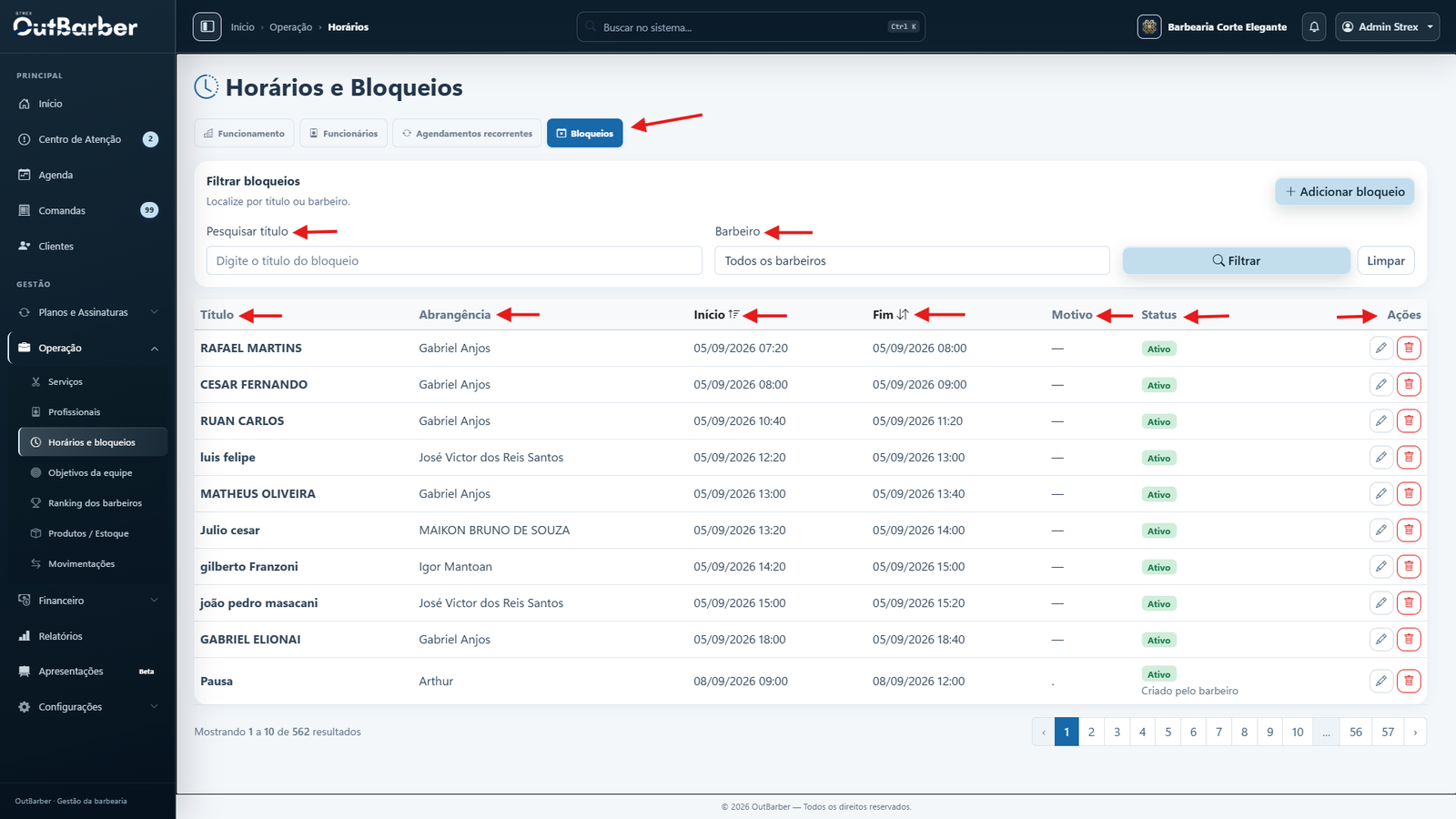
Entre as informações exibidas estão:
- título;
- abrangência;
- início;
- fim;
- motivo;
- status;
- ações disponíveis.
Utilize os filtros da página para localizar registros por título ou profissional.
Editar ou excluir um bloqueio
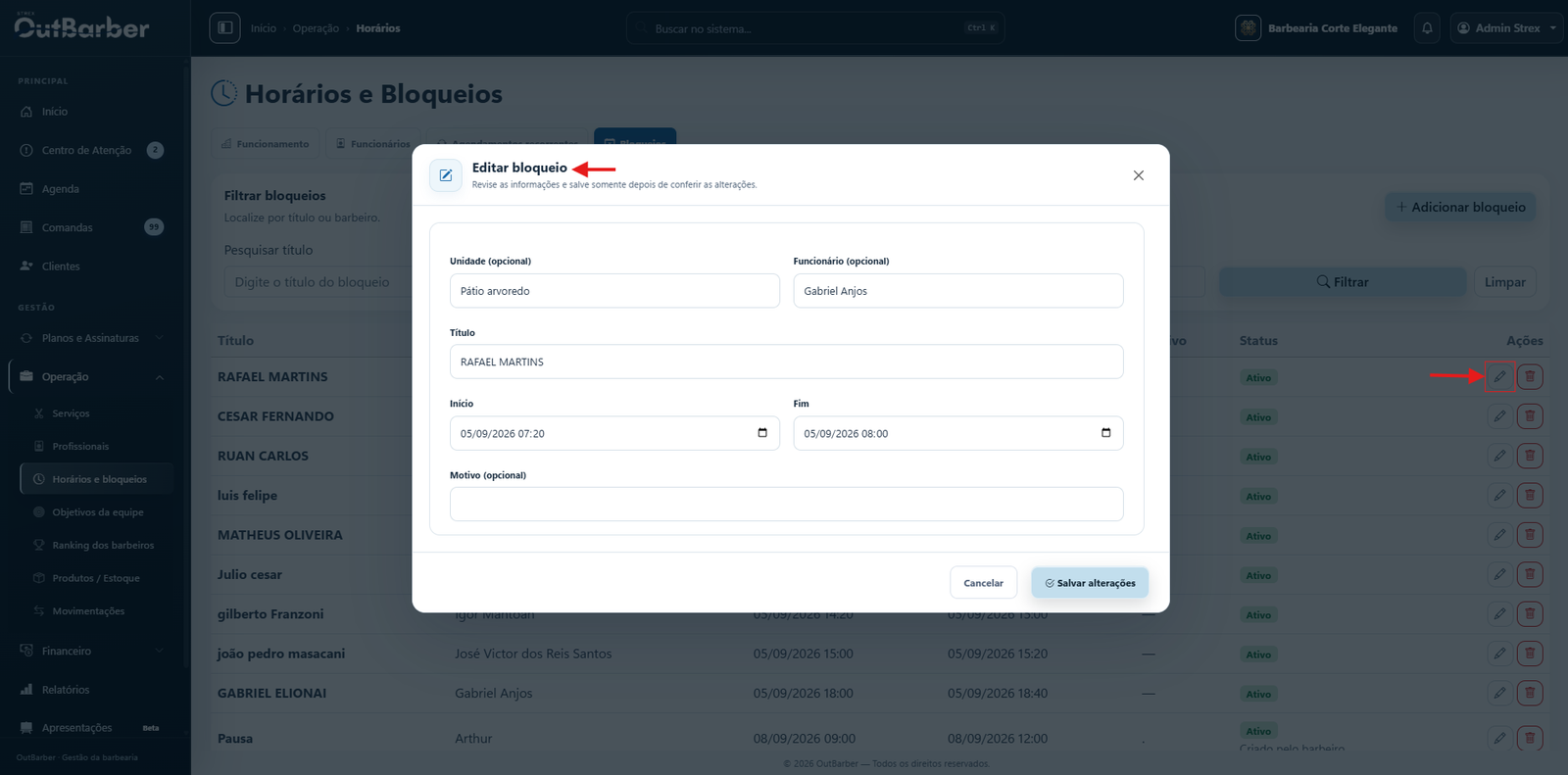
Na coluna Ações, utilize:
- Editar para alterar as informações de um bloqueio existente;
- Excluir quando o bloqueio não deve mais permanecer cadastrado.
Antes de alterar ou excluir um bloqueio, confira se o período ainda precisa permanecer indisponível na agenda.
Importante: escolha corretamente a abrangência antes de salvar. Um bloqueio aplicado à empresa inteira ou a todos os profissionais de uma unidade pode impedir novos agendamentos em uma quantidade maior de horários do que um bloqueio individual.