
Contas a receber e contas a pagar
Use Contas a receber para acompanhar receitas e Contas a pagar para acompanhar despesas. As duas áreas permitem filtrar movimentações, criar novas transações, consultar valores realizados ou pendentes e registrar a baixa quando o pagamento ocorrer.
# Contas a receber e contas a pagar
O Financeiro separa as movimentações entre Contas a receber e Contas a pagar.
Essa divisão facilita o acompanhamento das receitas e despesas da operação.
1. Contas a receber
Caminho: Financeiro > Contas a receber
A área Contas a receber concentra as movimentações classificadas como receita.
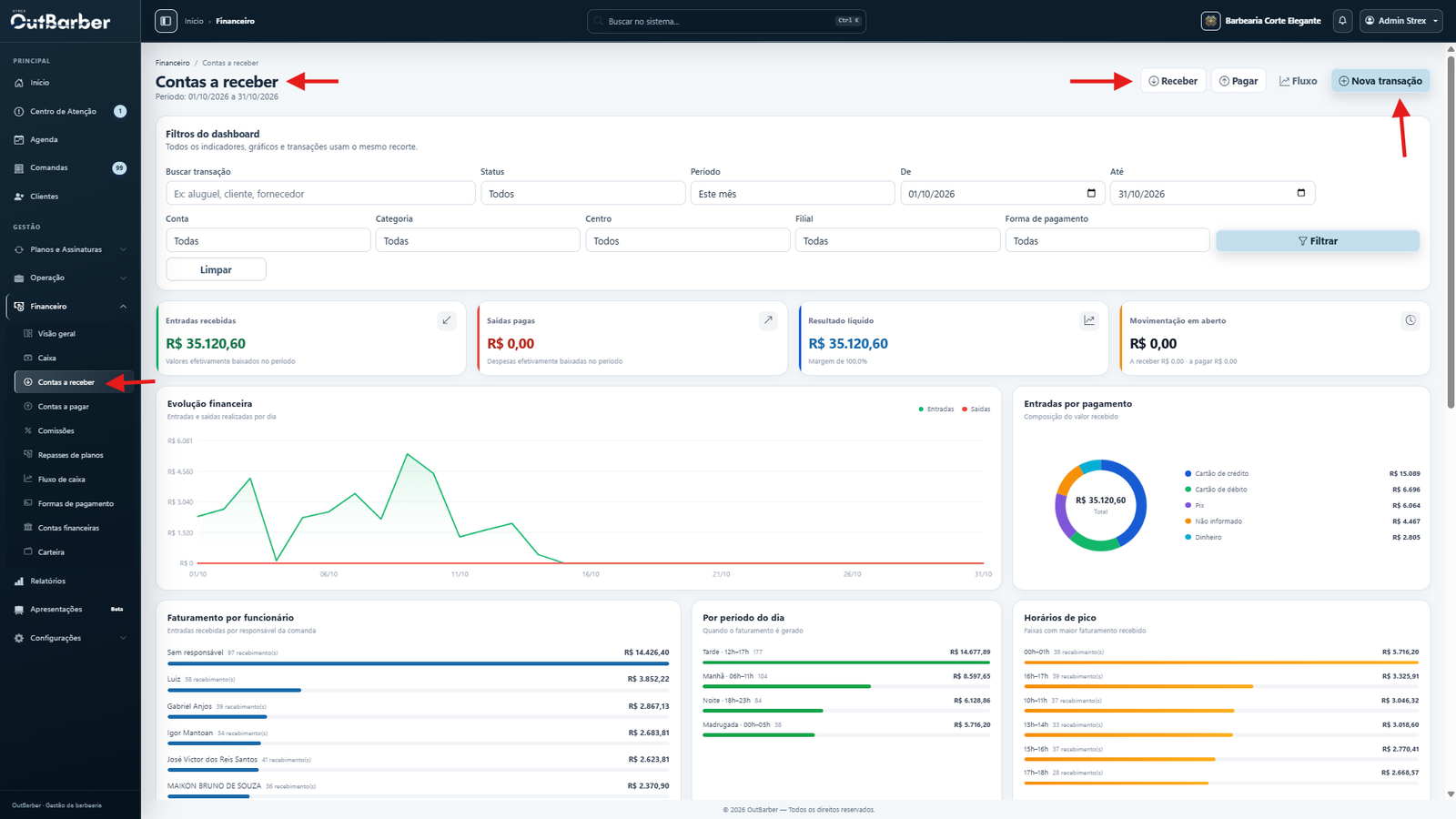
É possível utilizar filtros como:
- busca da transação;
- status;
- período;
- datas;
- conta;
- categoria;
- centro;
- filial;
- forma de pagamento.
Os indicadores da tela seguem o mesmo período e filtros selecionados.
Na parte inferior é apresentada a listagem das transações encontradas.
2. Contas a pagar
Caminho: Financeiro > Contas a pagar
A área Contas a pagar concentra as movimentações classificadas como despesa.
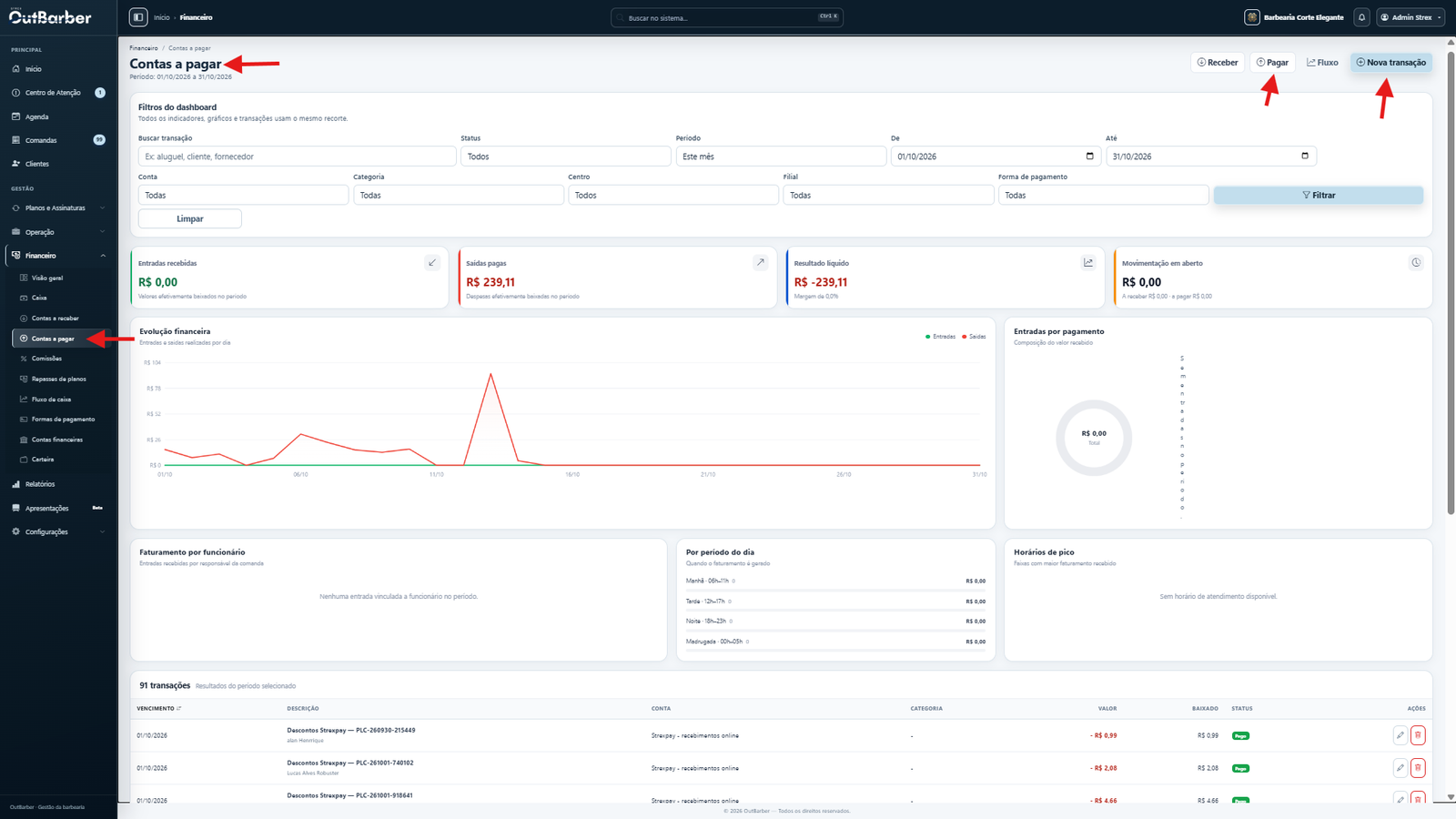
Assim como em Contas a receber, é possível aplicar filtros e acompanhar os indicadores financeiros relacionados ao período.
3. Criar uma conta a receber
Na área Contas a receber, clique em Nova transação.
O tipo da movimentação deverá ser:
Receita
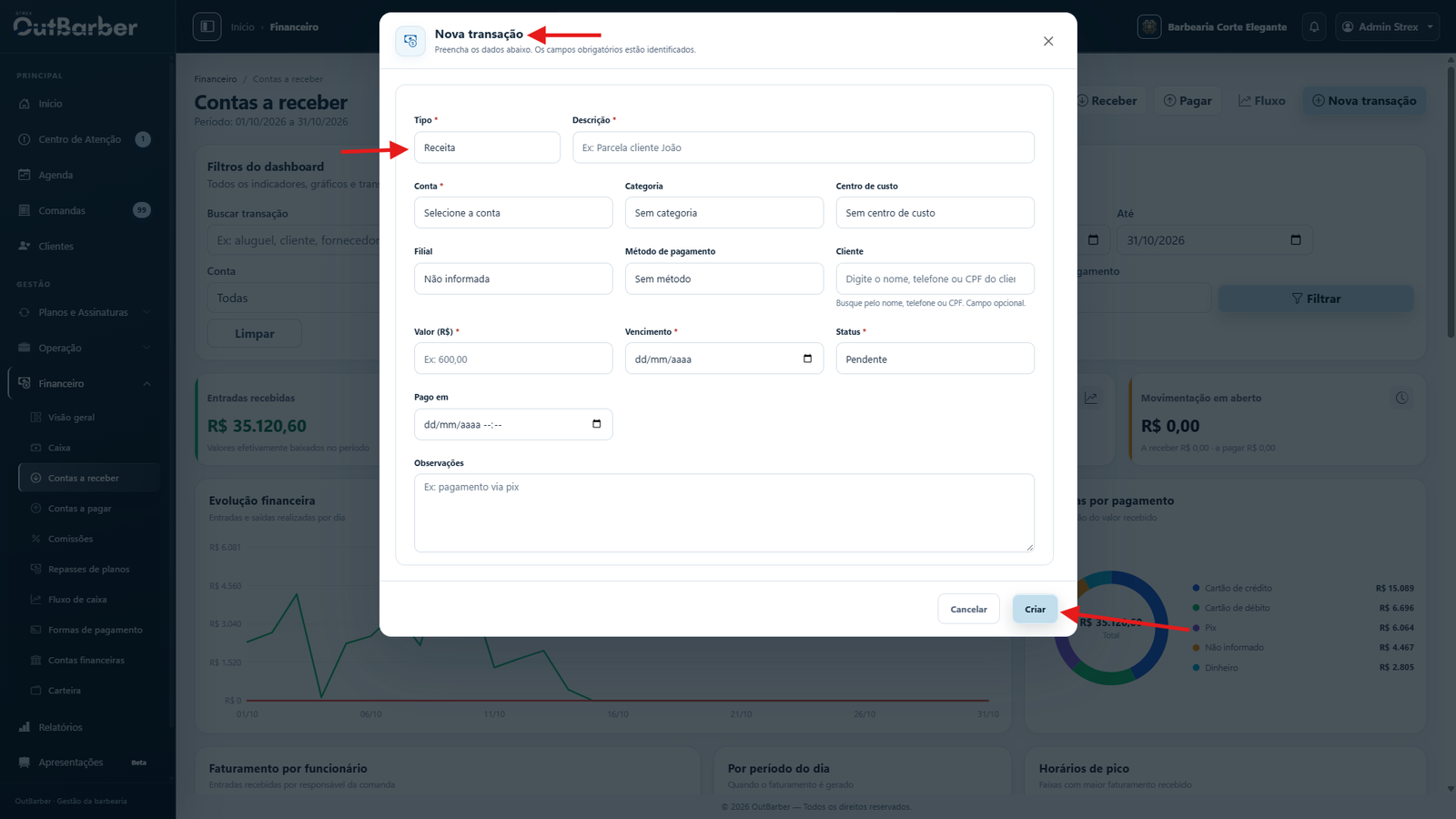
Preencha as informações disponíveis, como:
- descrição;
- conta;
- filial;
- método de pagamento;
- cliente, quando necessário;
- valor;
- vencimento;
- status;
- observações.
Depois, clique em Criar.
4. Criar uma conta a pagar
Na área Contas a pagar, clique em Nova transação.
O tipo da movimentação deverá ser:
Despesa
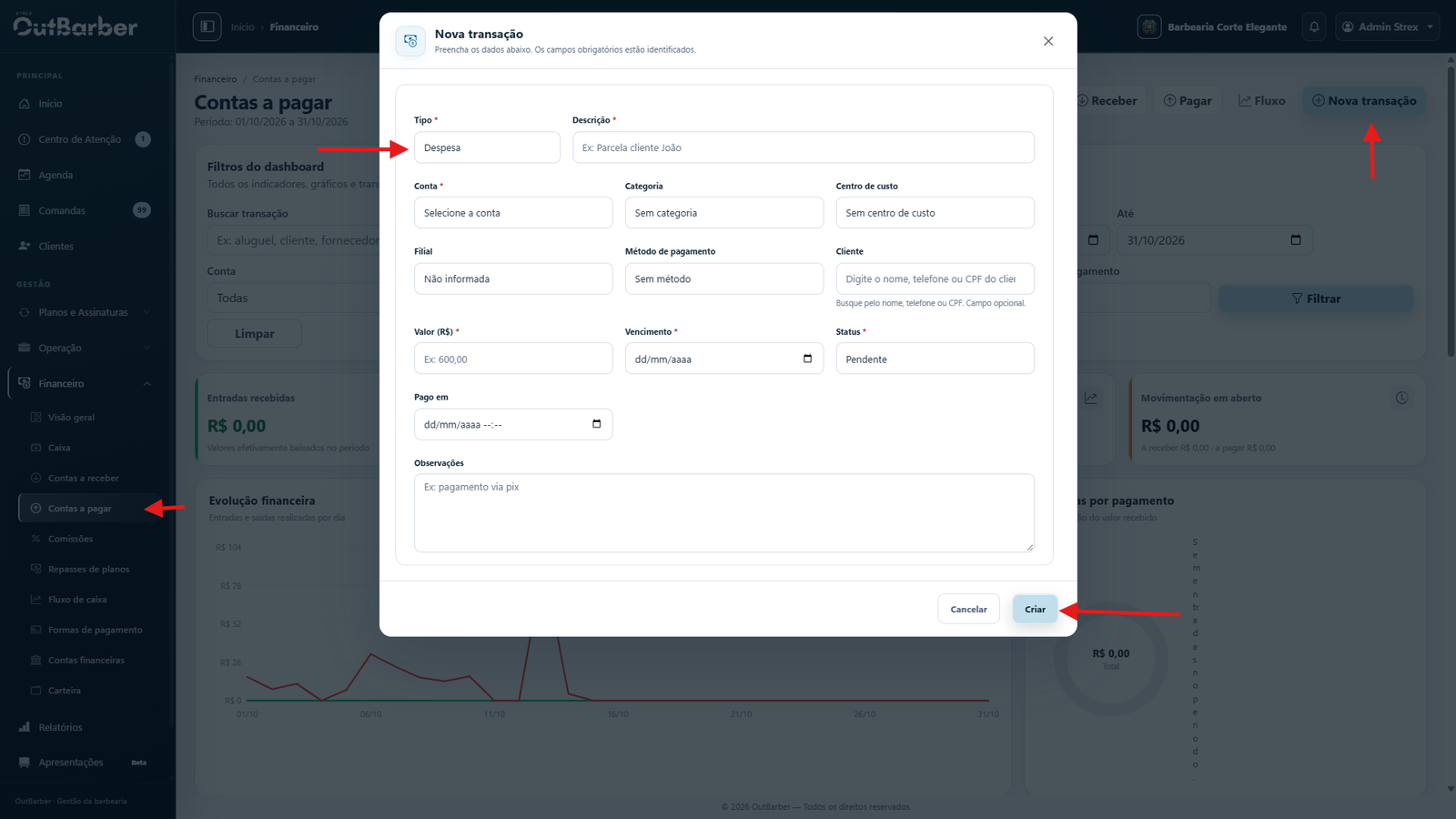
Informe os dados da obrigação e clique em Criar.
5. Status pendente
Quando uma receita ou despesa ainda não foi efetivamente recebida ou paga, utilize o status:
Pendente
A movimentação continuará aparecendo como valor em aberto.
Quando o pagamento ou recebimento ocorrer, utilize a ação de Registrar baixa.
Consulte também o artigo Como dar baixa.
6. Transações já realizadas
Movimentações quitadas são apresentadas com o respectivo valor baixado e status correspondente.
Isso permite diferenciar o que já foi realizado financeiramente daquilo que ainda permanece em aberto.
Boas práticas
Ao criar uma movimentação:
- escolha corretamente entre receita e despesa;
- utilize uma descrição que facilite a identificação futura;
- confira a conta financeira;
- informe o valor correto;
- registre o vencimento;
- mantenha como pendente enquanto o valor ainda não tiver sido efetivamente pago ou recebido;
- registre a baixa somente quando a movimentação acontecer.