
Ranking dos barbeiros
Configure regras de pontuação para eventos da operação, acompanhe os pontos gerados, consulte a classificação dos profissionais e defina como o ranking será apresentado à equipe.
# Ranking dos barbeiros
O Ranking dos barbeiros permite criar um sistema de pontuação baseado em acontecimentos reais registrados no OutBarber.
Caminho: Operação > Ranking dos barbeiros
O recurso pode ser utilizado para acompanhar e incentivar diferentes resultados da equipe, como serviços realizados, produtos vendidos, planos vendidos e outros eventos disponibilizados pelo sistema.
1. Configurações rápidas
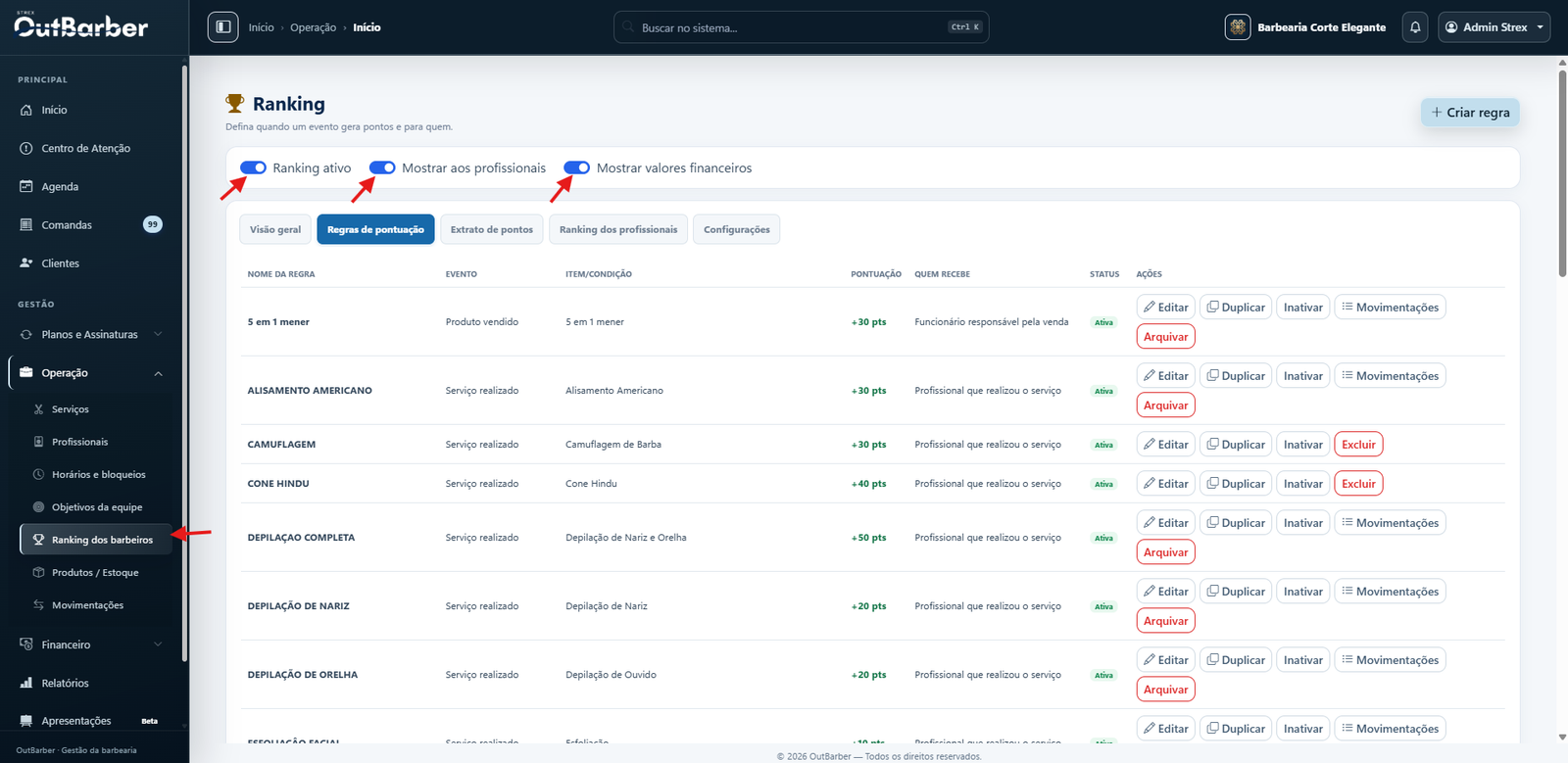
Na parte superior da página estão disponíveis três controles principais:
Ranking ativo
Define se o recurso de ranking está ativo na empresa.
Mostrar aos profissionais
Define se os profissionais poderão visualizar as informações disponibilizadas pelo ranking.
Mostrar valores financeiros
Define se informações financeiras relacionadas ao recurso poderão ser apresentadas.
2. Áreas do Ranking
O módulo é dividido em cinco áreas:
- Visão geral;
- Regras de pontuação;
- Extrato de pontos;
- Ranking dos profissionais;
- Configurações.
Cada uma possui uma finalidade diferente.
# Visão geral
A aba Visão geral apresenta um resumo da situação atual do ranking.
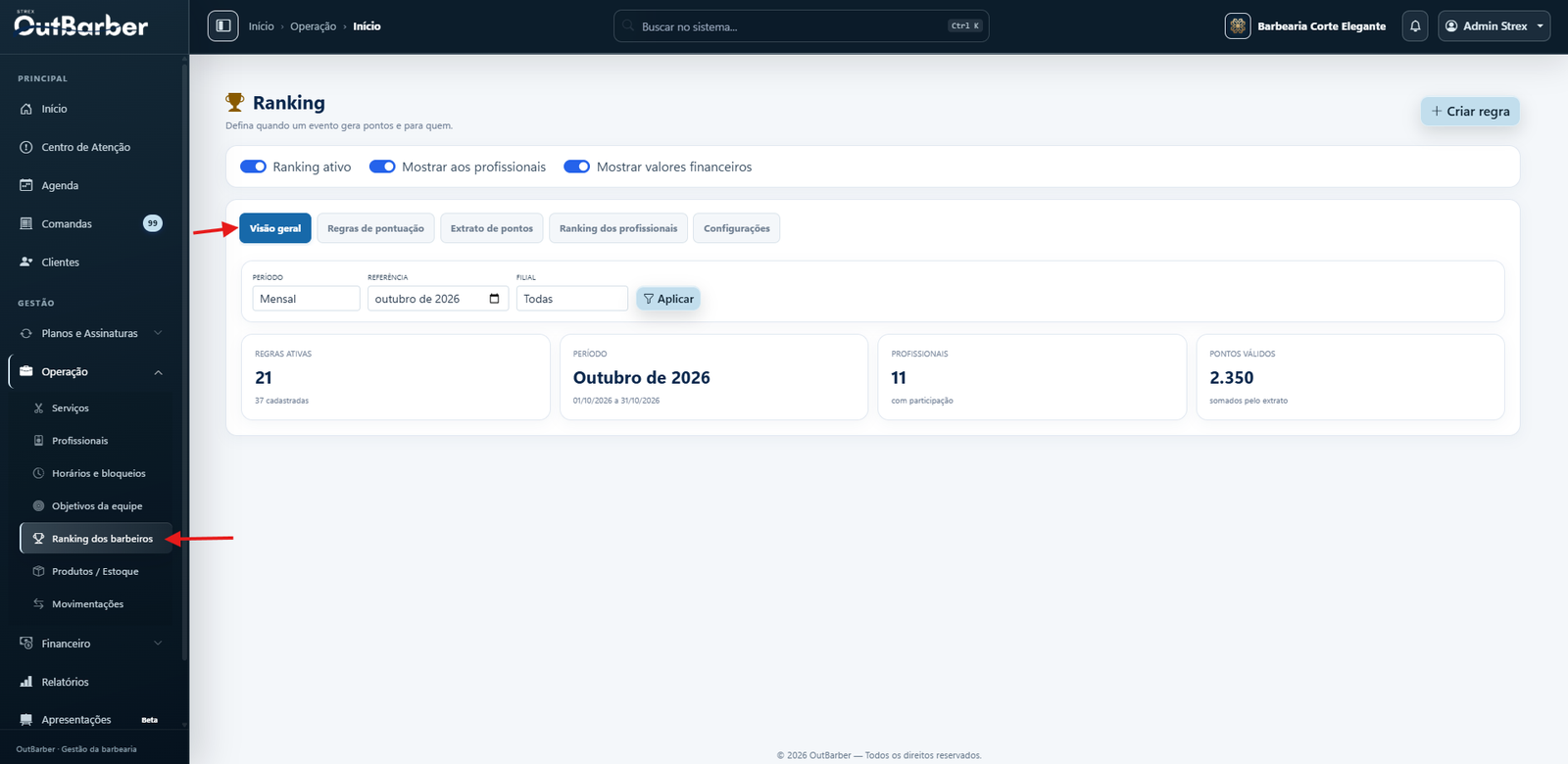
É possível selecionar:
- período;
- referência;
- filial.
Depois, clique em:
Aplicar
Entre os indicadores apresentados estão:
Regras ativas
Quantidade de regras que estão atualmente válidas.
Também poderá ser apresentada a quantidade total de regras cadastradas.
Período
Apresenta o período considerado na consulta.
Profissionais
Quantidade de profissionais que possuem participação no ranking.
Pontos válidos
Total de pontos válidos gerados pelos eventos considerados no período.
# Regras de pontuação
Acesse:
Operação > Ranking dos barbeiros > Regras de pontuação
Nesta área ficam cadastradas as regras que determinam quando um evento gera pontos.
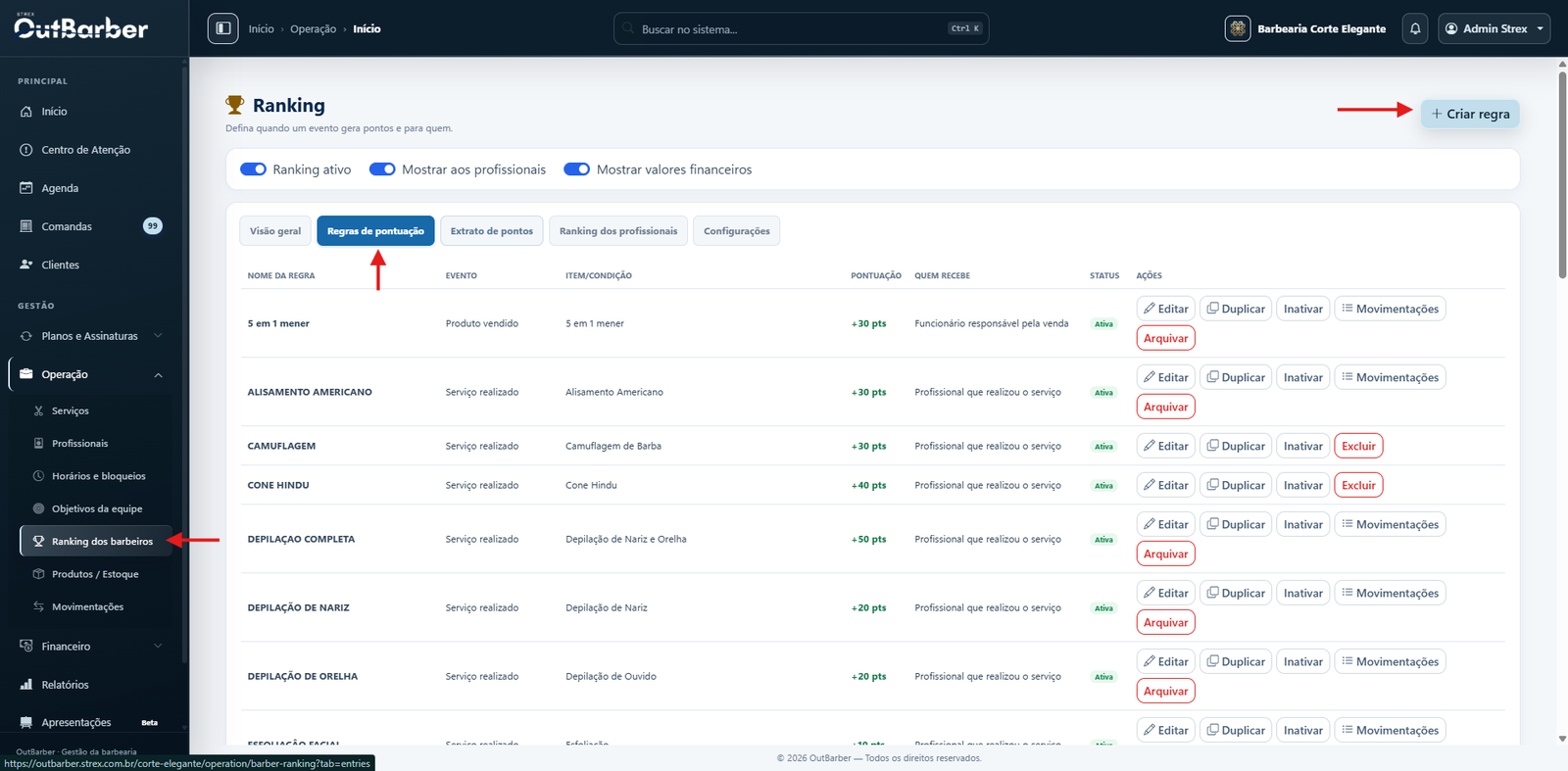
A listagem pode apresentar:
- nome da regra;
- evento;
- item ou condição;
- pontuação;
- quem recebe;
- status;
- ações disponíveis.
Exemplos de regras:
Sobranchelha realizada → +10 pontos
Venda de determinado produto → +30 pontos
Serviço específico realizado → +40 pontos
Cada empresa pode estruturar sua própria estratégia de pontuação.
3. Criar uma regra
Clique em:
Criar regra
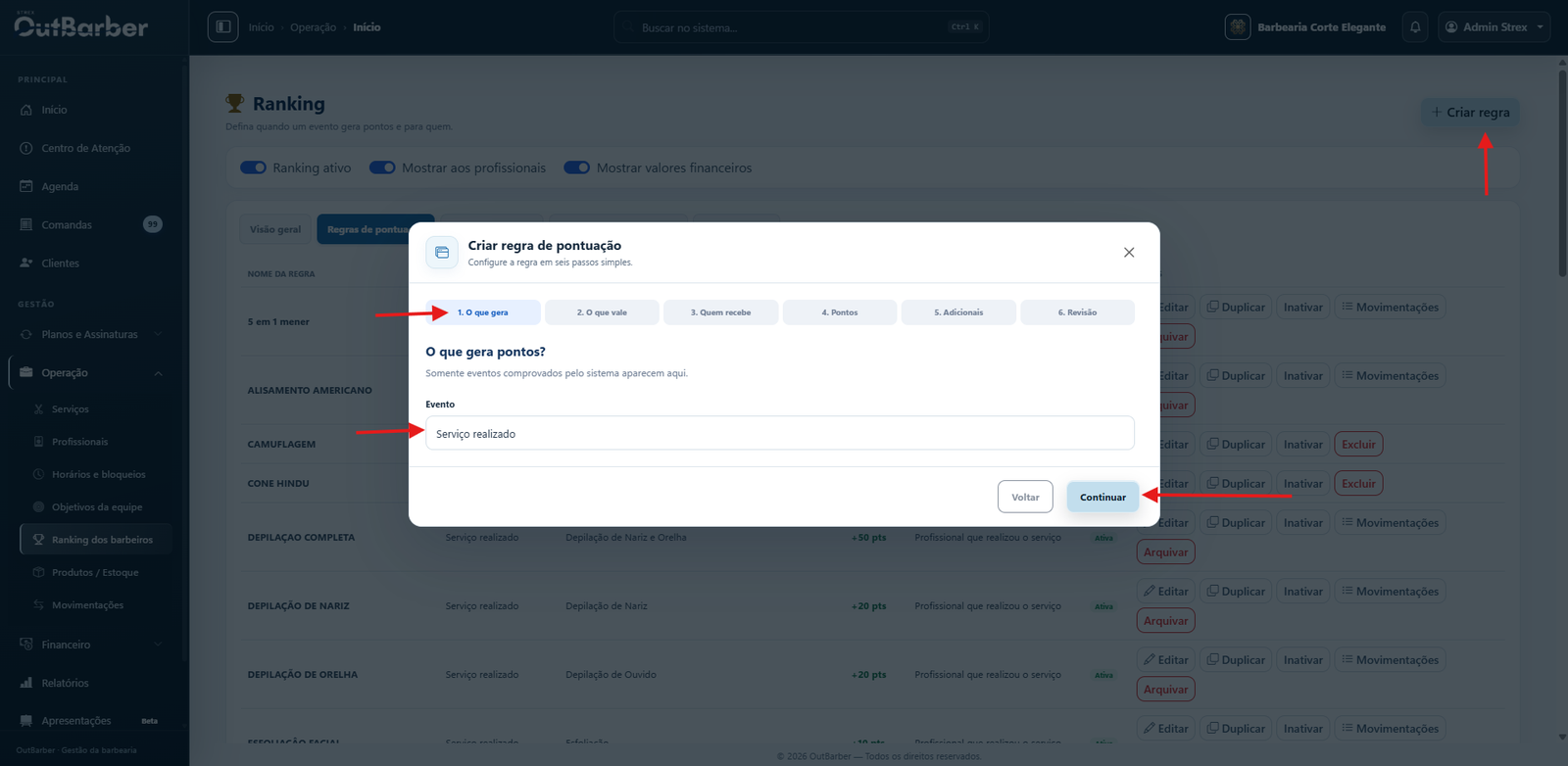
A configuração orienta a empresa a definir:
O que gera os pontos
Selecione o evento que deverá iniciar a regra.
Dependendo dos recursos disponíveis no sistema, podem existir eventos relacionados a:
- serviço realizado;
- produto vendido;
- plano ou assinatura vendida;
- comanda paga;
- atendimento concluído.
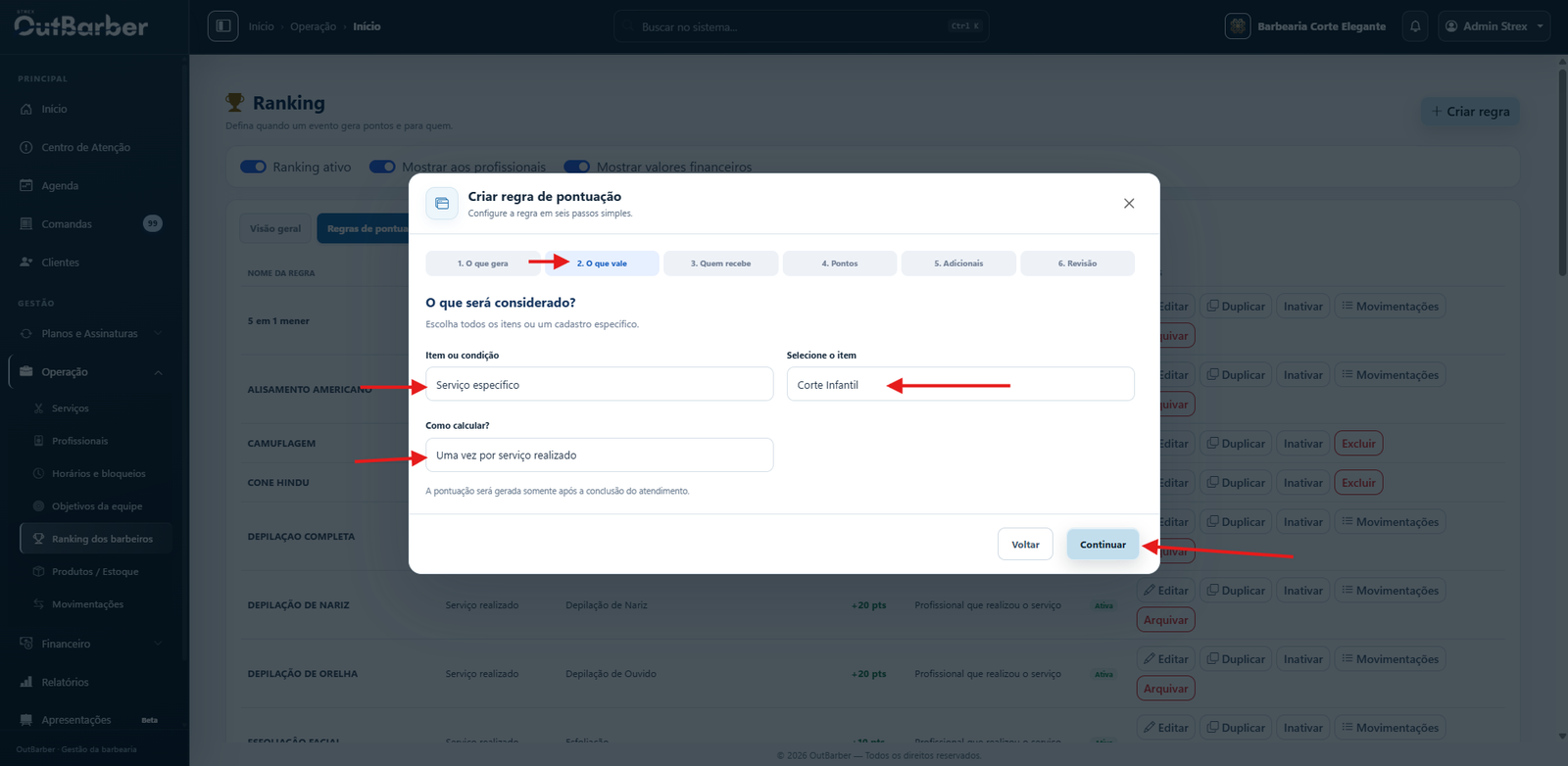
Qual item ou condição será considerado
Dependendo do evento escolhido, a regra poderá ser aplicada a todos os itens compatíveis ou a um item específico.
Exemplo:
Serviço realizado
Pode ser criada uma regra para:
- qualquer serviço; ou
- somente um serviço específico.
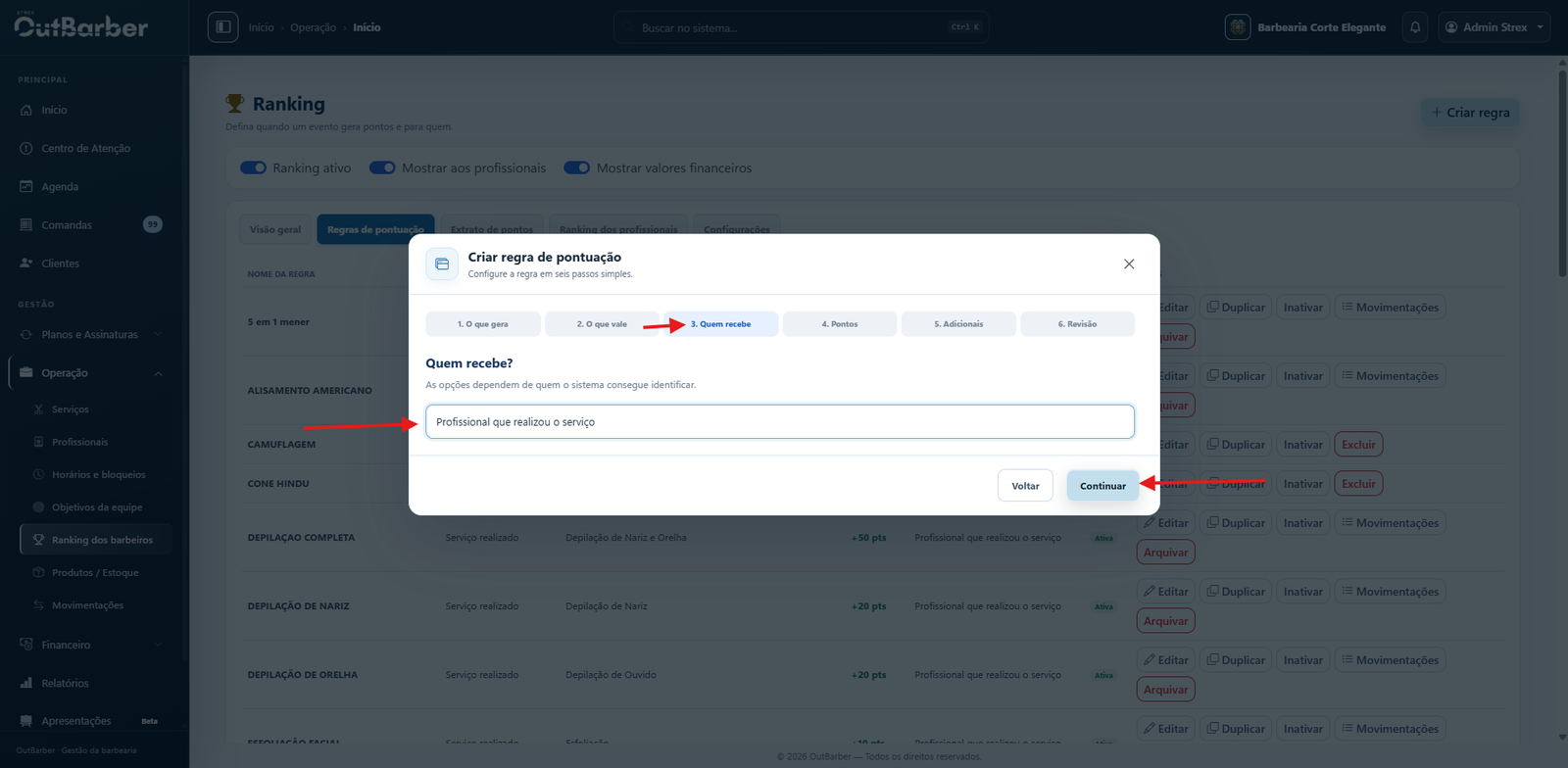
Quem recebe os pontos
Defina quem receberá a pontuação quando o evento acontecer.
Em um serviço realizado, por exemplo, a pontuação poderá ser destinada ao profissional identificado como responsável pelo atendimento.
Quantidade de pontos
Informe quantos pontos serão adicionados quando a regra for atendida.
Exemplo:
Corte Masculino realizado → +30 pontos

Condições adicionais
Dependendo da configuração disponibilizada pela regra, também poderão existir condições como:
- valor mínimo;
- limite diário;
- limite mensal;
- período de validade;
- filial;
- dias da semana;
- prioridade;
- possibilidade de acumulação;
- somente profissionais ativos.

Essas condições permitem criar campanhas específicas.
Exemplo:
Venda de determinado plano durante uma campanha → +100 pontos
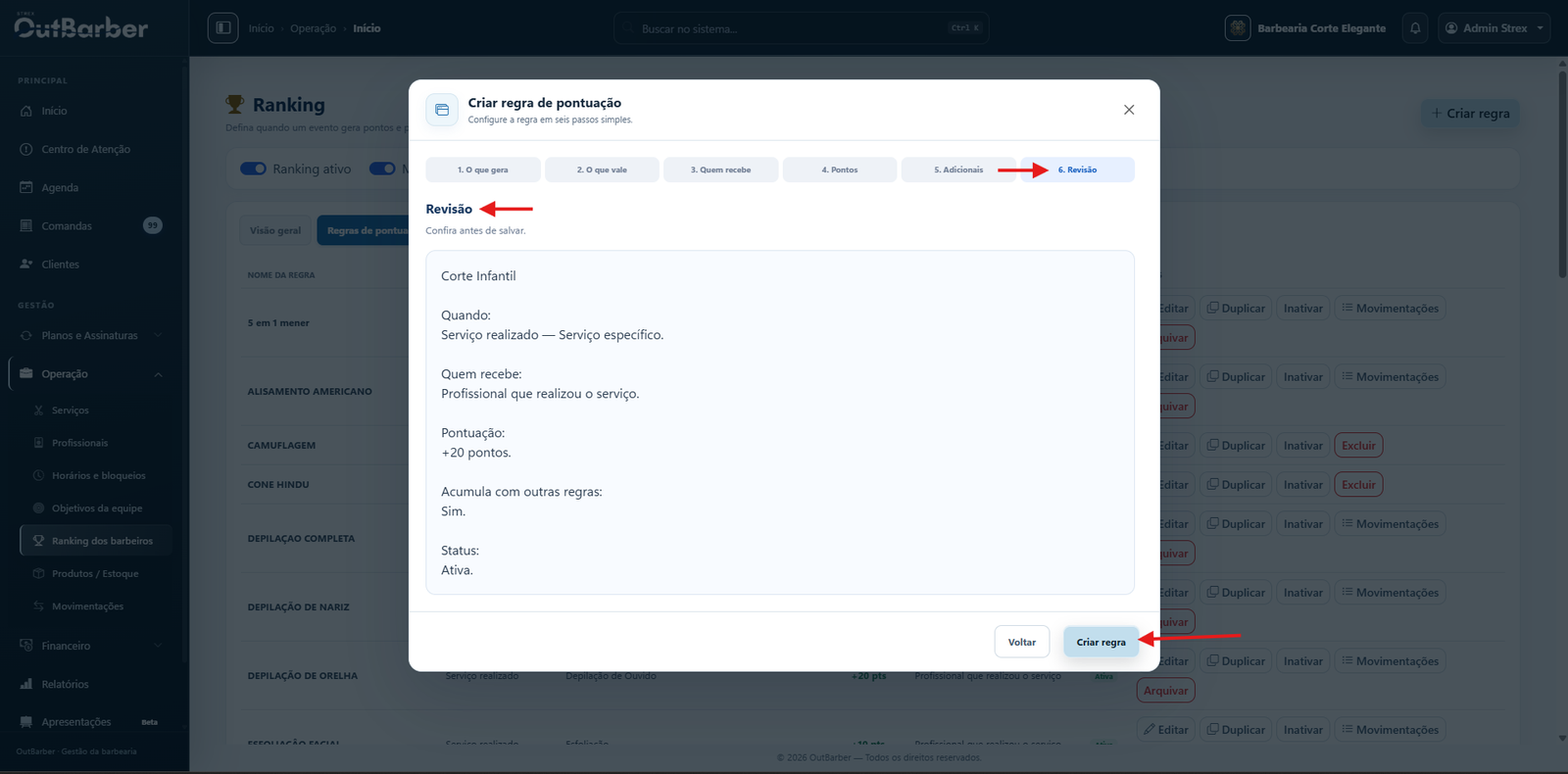
Antes de finalizar, revise as condições configuradas e salve a regra.
4. Gerenciar uma regra existente
Na listagem de regras existem ações que podem variar conforme a situação do registro.
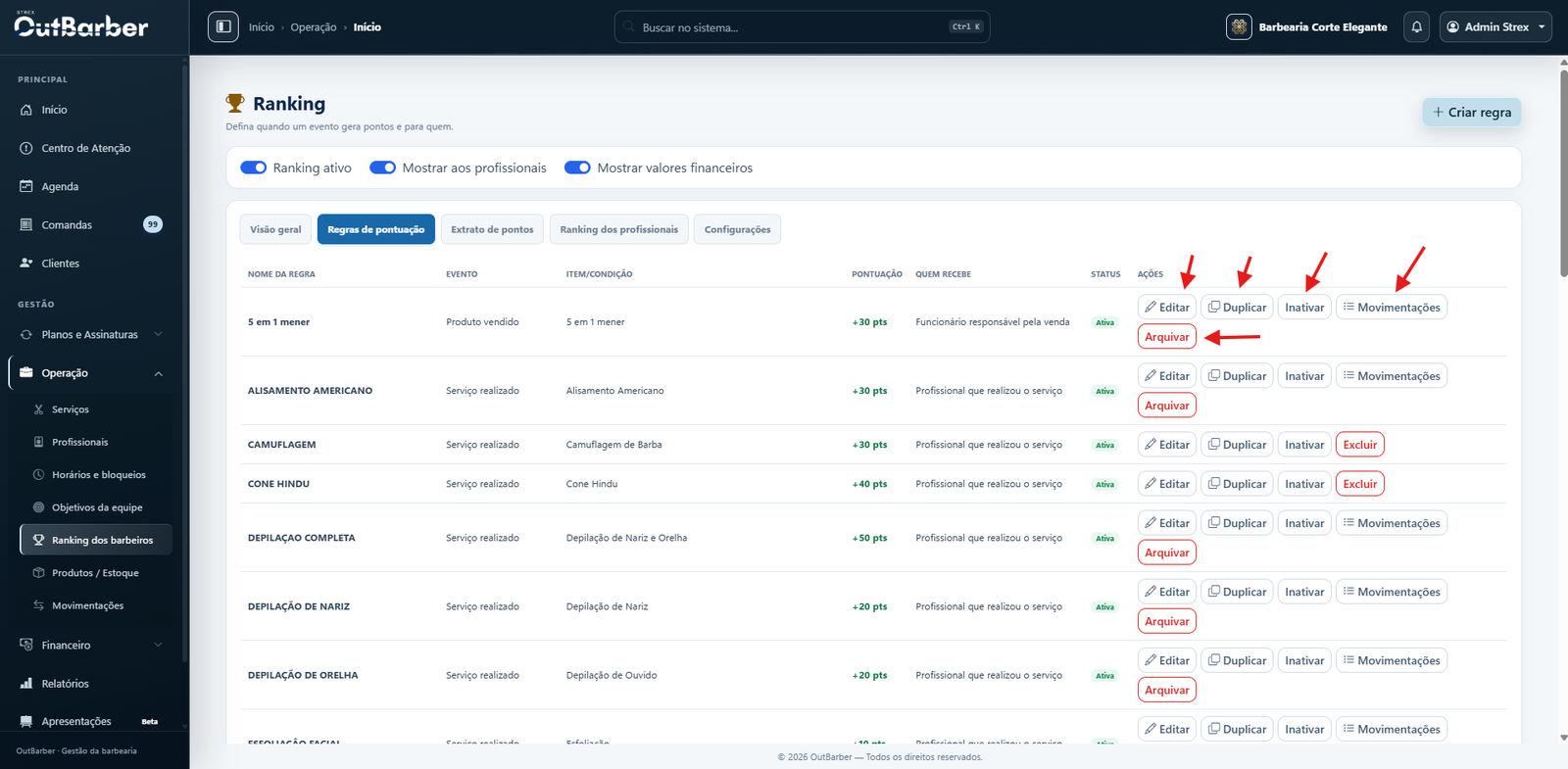
Entre elas poderão aparecer:
Editar
Permite alterar a configuração da regra.
Duplicar
Cria uma nova regra utilizando a atual como base.
É útil quando duas regras possuem configurações semelhantes.
Inativar
Interrompe a aplicação da regra sem necessariamente eliminar seu histórico.
Movimentações
Permite consultar os registros relacionados à regra.
Arquivar ou excluir
Dependendo da existência de movimentações e das regras de integridade do sistema, a opção disponível poderá ser Arquivar ou Excluir.
Prefira inativar ou arquivar regras que já possuam histórico, preservando a rastreabilidade dos pontos gerados.
# Extrato de pontos
Acesse:
Operação > Ranking dos barbeiros > Extrato de pontos
O Extrato de pontos apresenta cada movimentação gerada pelo Ranking.
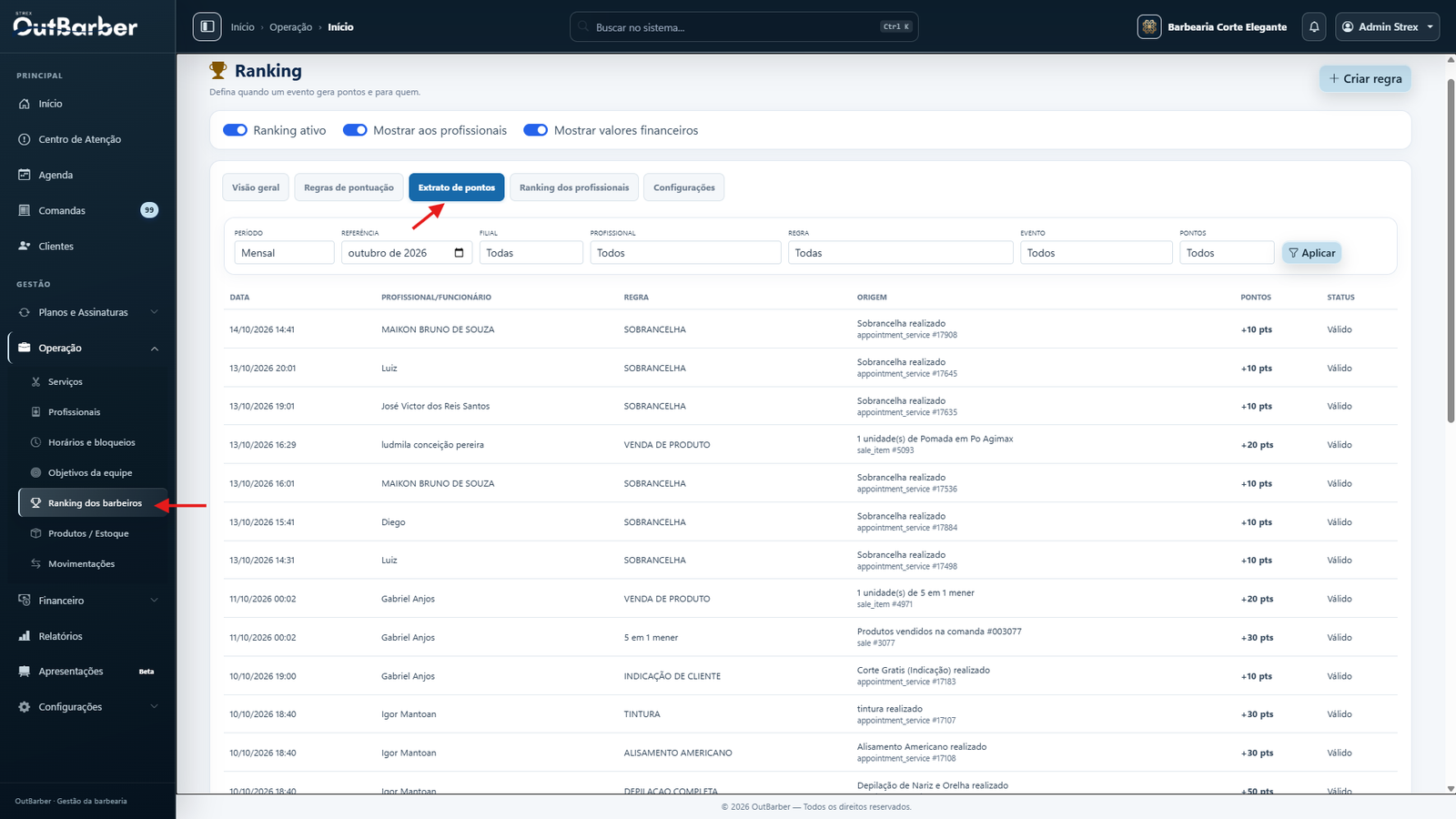
É possível utilizar filtros como:
- período;
- referência;
- filial;
- profissional;
- regra;
- evento;
- pontos.
A listagem apresenta informações como:
- data;
- profissional ou funcionário;
- regra utilizada;
- origem;
- quantidade de pontos;
- status.
5. Origem da pontuação
A coluna Origem permite identificar qual evento dentro do sistema gerou determinado lançamento.
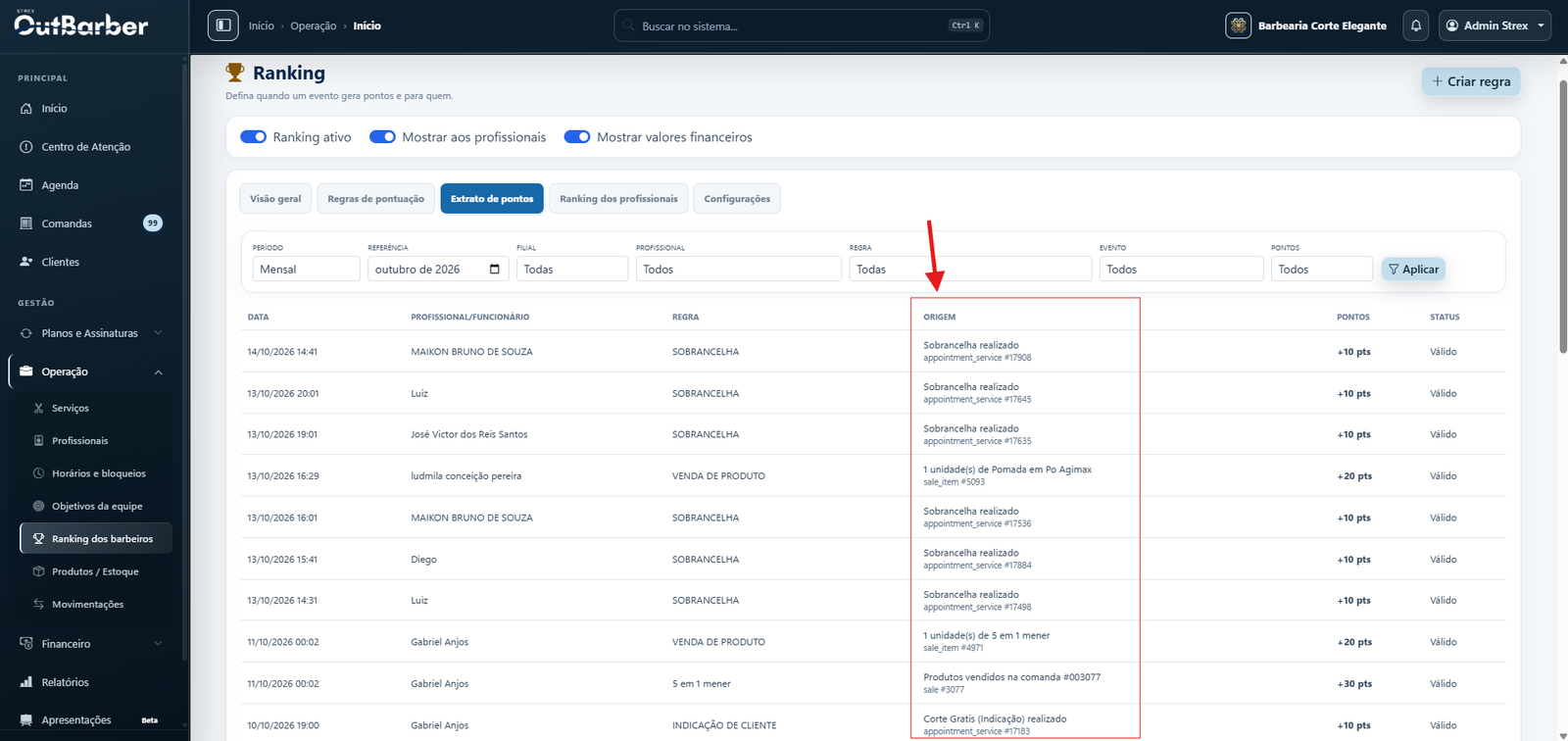
Exemplos:
- serviço realizado;
- produto vendido;
- atendimento;
- venda vinculada a uma comanda.
Essa informação é importante quando for necessário conferir por que determinado profissional recebeu os pontos.
6. Status dos pontos
Os lançamentos possuem um status que indica se continuam sendo considerados pelo ranking.
Movimentações válidas participam do cálculo da classificação do período.
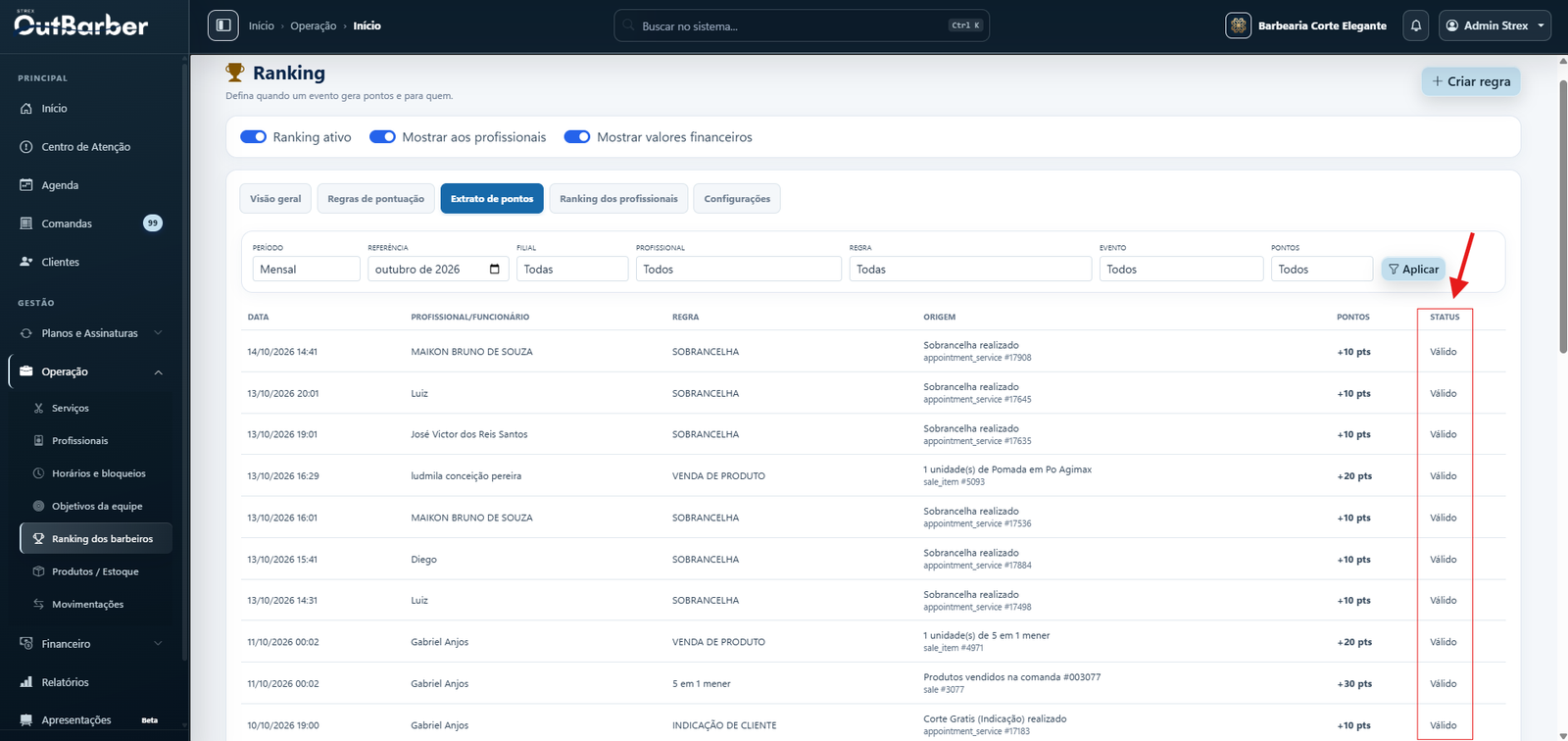
Caso uma operação que originou os pontos seja posteriormente revertida, cancelada ou alterada, o sistema poderá tratar os pontos relacionados de acordo com a regra aplicada ao evento.
# Ranking dos profissionais
Acesse:
Operação > Ranking dos barbeiros > Ranking dos profissionais
Nesta área é apresentada a classificação da equipe.
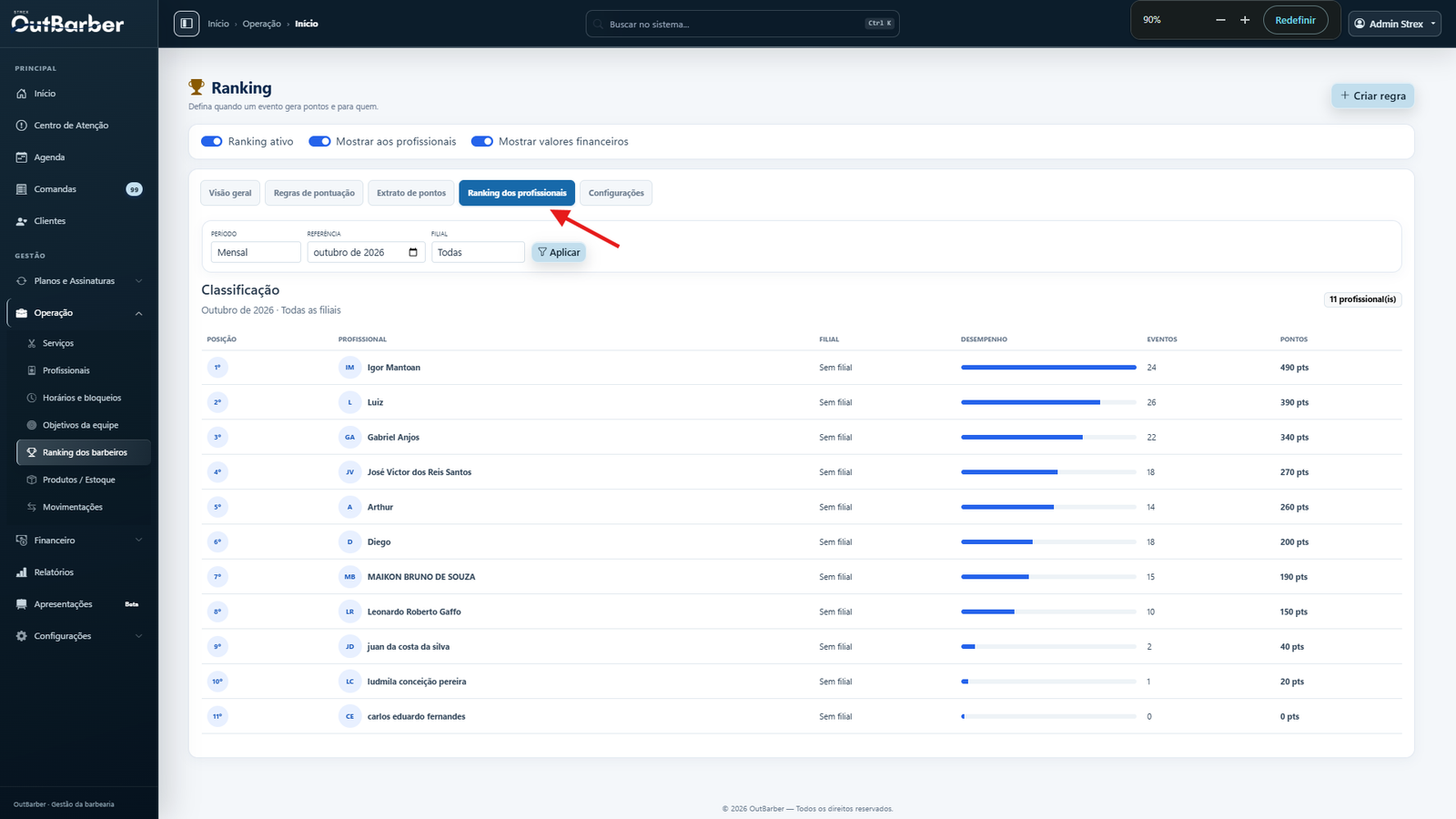
É possível filtrar por:
- período;
- referência;
- filial.
Depois, clique em:
Aplicar
A classificação apresenta informações como:
Posição
Colocação do profissional no período.
Profissional
Pessoa relacionada aos pontos.
Filial
Unidade relacionada ao profissional ou aos registros considerados.
Desempenho
Representação visual do desempenho em relação aos demais participantes.
Eventos
Quantidade de eventos que contribuíram para a pontuação.
Pontos
Total de pontos válidos obtidos durante o período.
7. Como utilizar o ranking
A classificação pode ser utilizada em diferentes estratégias internas, como:
- campanhas de desempenho;
- reconhecimento da equipe;
- metas complementares;
- incentivo à venda de produtos;
- incentivo a serviços estratégicos;
- campanhas temporárias;
- acompanhamento de produtividade.
O ranking não precisa representar somente faturamento.
Ele pode ser configurado para destacar comportamentos específicos que a empresa deseja estimular.
# Configurações
Acesse:
Operação > Ranking dos barbeiros > Configurações

Nesta área é possível definir:
Período padrão
Determina qual período será utilizado inicialmente ao acessar o Ranking.
As opções disponíveis incluem:
- Hoje;
- Semana;
- Mês;
- Ano.
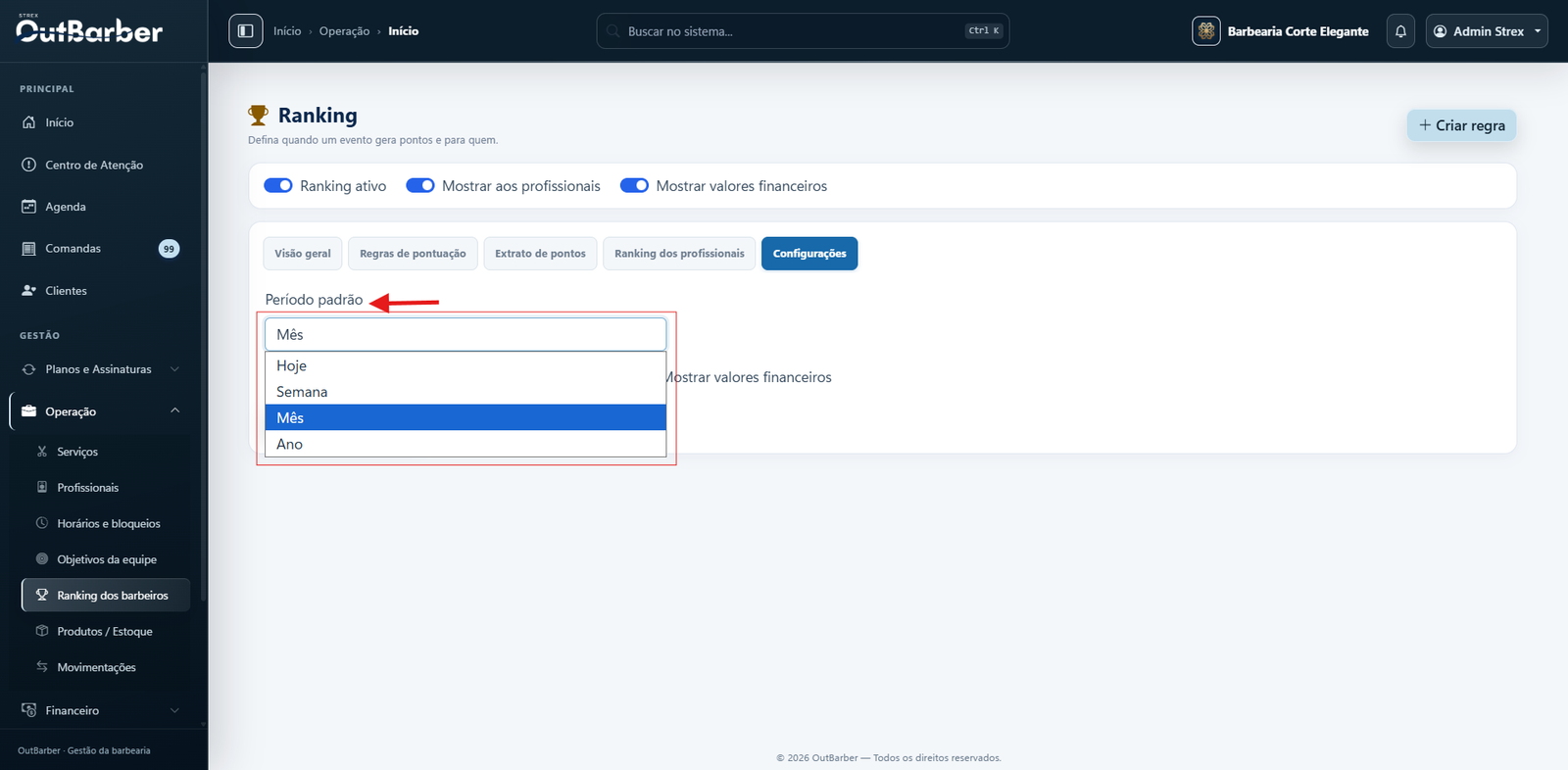
Também podem ser configuradas novamente as opções:
- Ranking ativo;
- Mostrar aos profissionais;
- Mostrar valores financeiros.
Depois de realizar alterações, clique em:
Salvar configurações
Exemplo de utilização
Uma empresa deseja incentivar três comportamentos:
Corte Masculino realizado → +30 pontos
Venda de produto selecionado → +20 pontos
Venda de plano → +100 pontos
Durante o mês, os eventos são registrados normalmente no OutBarber.
Quando as condições das regras são atendidas, os pontos aparecem no Extrato de pontos e passam a compor o Ranking dos profissionais.
Assim, não é necessário calcular ou atualizar manualmente a classificação.
Boas práticas
Antes de ativar o ranking para a equipe, explique quais eventos geram pontos.
Utilize nomes claros para as regras.
Evite criar duas regras equivalentes sem necessidade.
Utilize limites ou períodos quando estiver criando campanhas temporárias.
Não altere constantemente a pontuação de uma campanha já em andamento.
Confira o Extrato de pontos quando houver dúvida sobre uma pontuação.
Utilize Duplicar quando precisar criar uma regra semelhante a outra já existente.
Prefira Inativar ou Arquivar regras antigas que possuam histórico em vez de eliminar registros relacionados à operação.
Revise periodicamente as configurações de visibilidade antes de exibir o ranking aos profissionais.