
Como cadastrar funcionários e profissionais
Aprenda a cadastrar profissionais, definir cargo, filial, remuneração, serviços e acesso ao OutBarber.
O cadastro de funcionários e profissionais reúne as informações das pessoas que fazem parte da operação da empresa.
Nesta etapa, é possível definir dados pessoais, cargo, filial principal, participação na agenda, remuneração, serviços atendidos e, quando necessário, criar também o acesso do funcionário ao OutBarber.
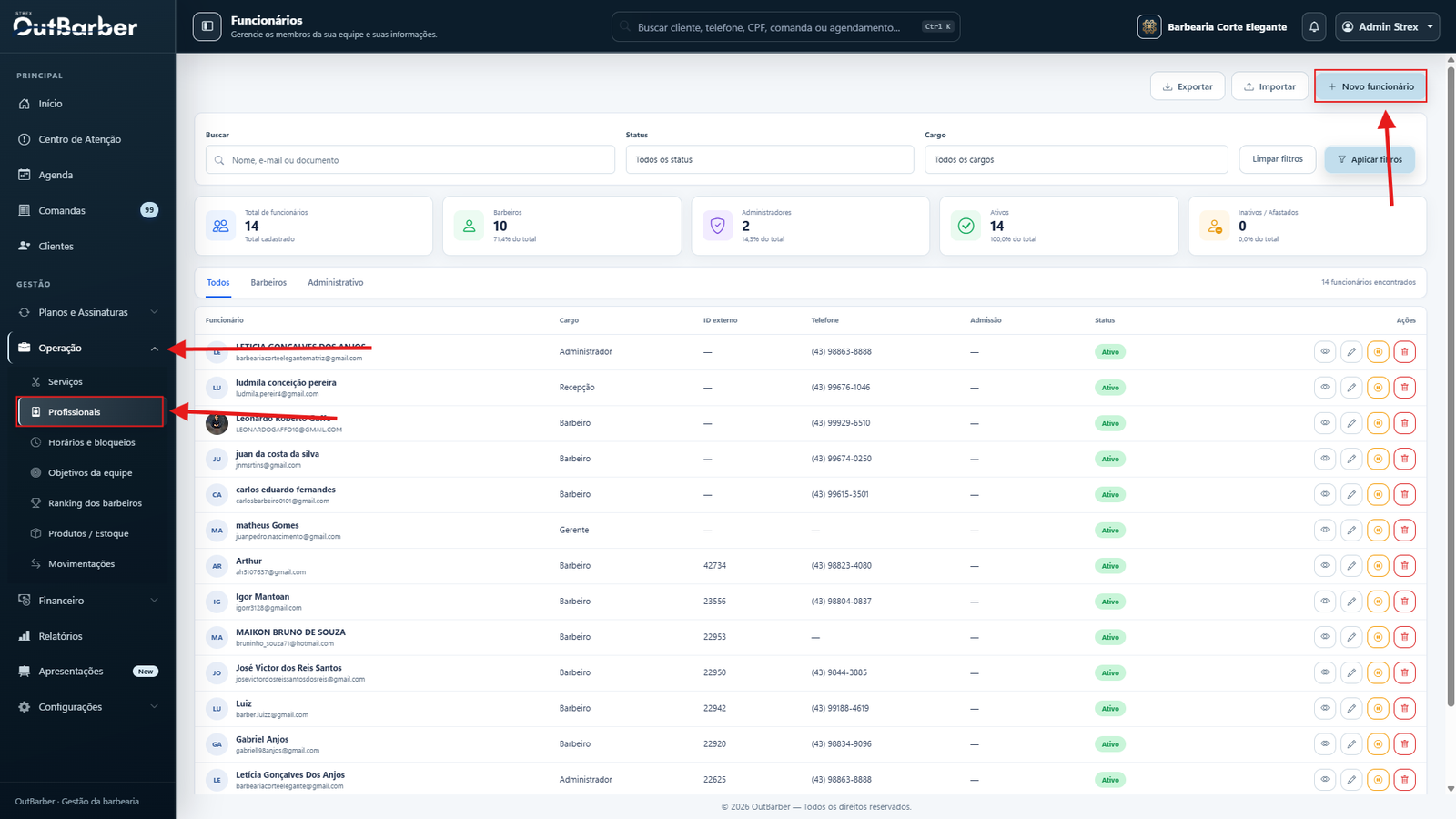
Caminho: Operação → Profissionais
Antes de começar
Antes de cadastrar a equipe, recomendamos que já estejam configurados:
- as filiais da empresa;
- os cargos e permissões que serão utilizados.
Os serviços podem ser revisados posteriormente caso ainda não estejam completamente configurados nesta etapa da implantação.
Acessar os profissionais
- No menu lateral do OutBarber, localize Operação.
- Clique em Profissionais.
- A página Funcionários será aberta com os membros da equipe já cadastrados.
Nesta tela, também é possível pesquisar e filtrar funcionários por informações como nome, status e cargo.
- Para cadastrar uma nova pessoa, clique em Novo funcionário, no canto superior direito.
Etapa 1 — Dados do funcionário
Na primeira etapa, preencha as informações de identificação e contato do funcionário.
Entre os campos disponíveis estão:
- Nome completo: identificação principal do funcionário;
- Nome no aplicativo: nome que poderá ser utilizado na apresentação do profissional;
- CPF;
- CNPJ;
- Data de nascimento;
- Telefone;
- E-mail;
- Chave Pix;
- Status;
- ID externo;
- Foto de perfil.
Também existe a opção:
Acesso a dados de outras filiais
Ative essa opção somente quando o funcionário precisar visualizar ou trabalhar com informações de outras unidades da empresa.
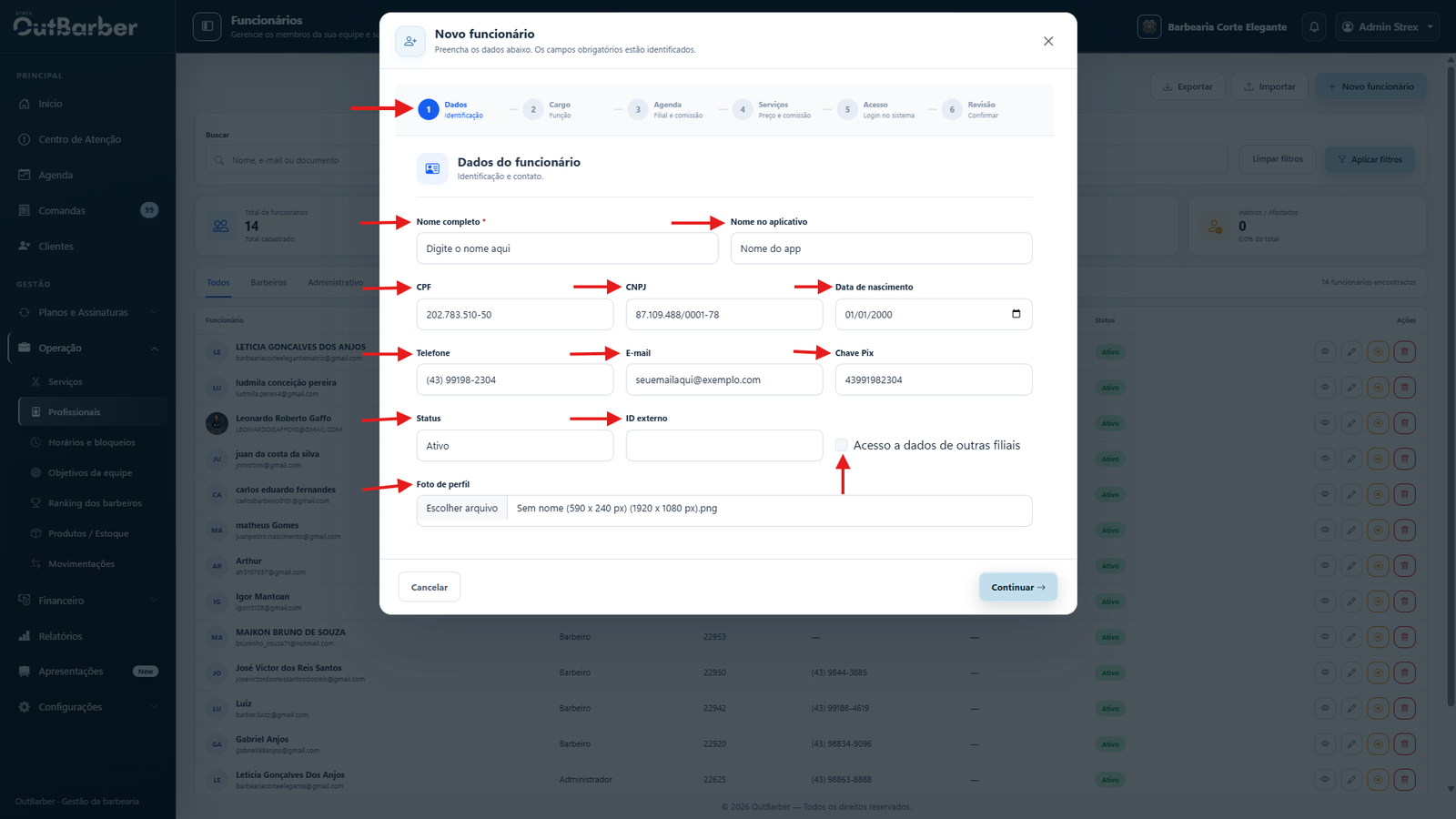
Depois de preencher as informações necessárias, clique em Continuar.
Etapa 2 — Cargo e função
Na etapa Cargo, selecione a função que será atribuída ao funcionário.
Os cargos disponíveis são aqueles configurados anteriormente em Usuários e permissões.
Entre os exemplos que podem estar disponíveis estão:
- Administrador;
- Auxiliar;
- Barbeiro;
- Estoque;
- Financeiro;
- Gerente;
- Recepção.
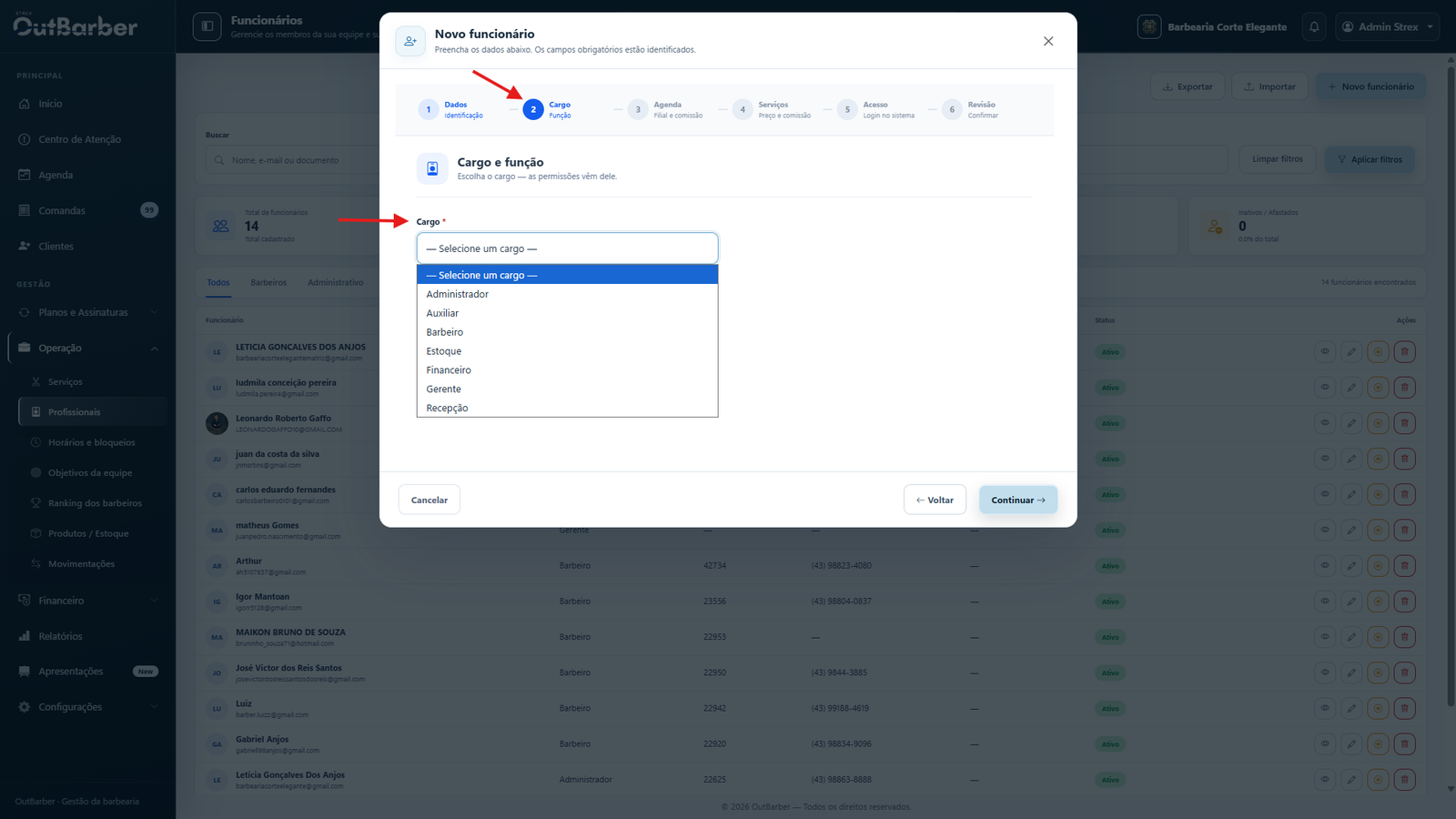
O cargo é importante porque as permissões de acesso ao sistema são definidas a partir dele.
Selecione o cargo correto e clique em Continuar.
Etapa 3 — Agenda e remuneração
Nesta etapa, configure a unidade principal e as informações relacionadas à atuação do funcionário.
Filial principal
Selecione a Filial principal em que o funcionário trabalhará.
Participação na agenda
As opções disponíveis incluem:
- Aparece na agenda: determina se o funcionário será exibido como profissional na agenda;
- Atende serviços: determina se poderá realizar serviços da empresa.
Para profissionais de atendimento, como barbeiros, essas opções normalmente serão utilizadas conforme a função exercida.
Remuneração
Também podem ser informados:
- Salário;
- Comissão sobre venda de planos;
- Valor da comissão de planos;
- Data de admissão;
- Data de desligamento, quando aplicável.

Endereço do funcionário
A seção Endereço é opcional e pode ser expandida quando necessário.
Ela permite informar:
- CEP;
- Logradouro;
- Número;
- Bairro;
- Cidade;
- UF;
- Complemento.
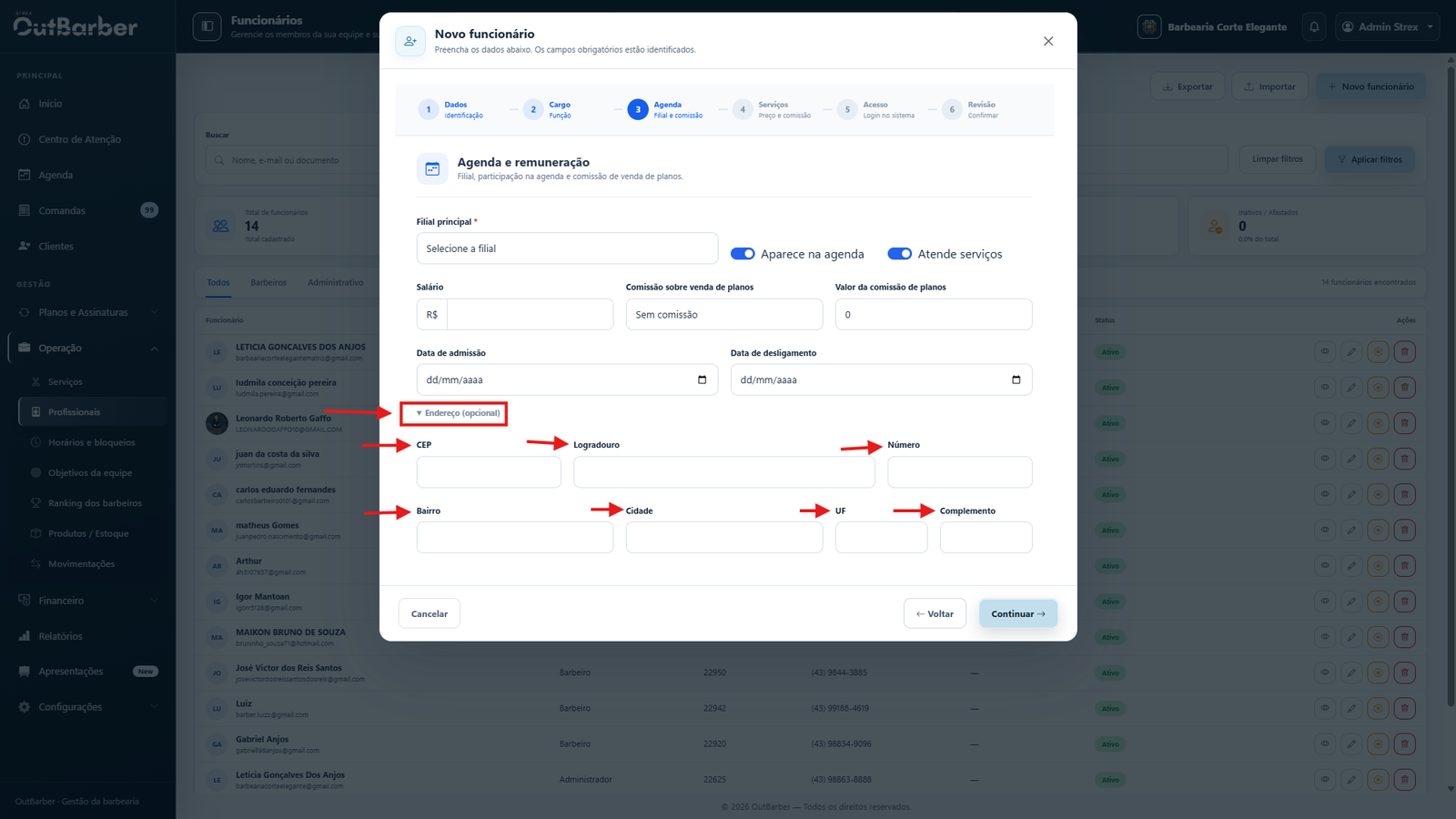
Depois de revisar as informações, clique em Continuar.
Etapa 4 — Serviços atendidos
Na etapa Serviços, o OutBarber apresenta os serviços relacionados ao profissional.

Para cada serviço, é possível utilizar os valores padrão cadastrados no sistema ou realizar ajustes específicos para aquele profissional.
Entre as configurações disponíveis podem estar:
- Preço para este profissional;
- Comissão para este profissional;
- Valor da comissão.
Quando os campos específicos não forem preenchidos, o sistema utiliza o padrão definido no serviço.
Utilize ajustes individuais somente quando aquele profissional possuir preço ou comissão diferente do padrão adotado pela empresa.
Se os serviços ainda estiverem sendo configurados durante a implantação, essa área poderá ser revisada novamente após a configuração dos serviços.
Depois, clique em Continuar.
Etapa 5 — Acesso ao sistema
Nesta etapa, defina se o funcionário terá ou não login no OutBarber.
Existem duas opções:
Não, apenas cadastro interno
Utilize esta opção quando a pessoa precisar estar cadastrada como funcionário, mas não precisar acessar o sistema com usuário e senha.
Sim, criar acesso ao sistema
Utilize esta opção quando o funcionário também precisar entrar no OutBarber.

Ao selecionar Sim, criar acesso ao sistema, o e-mail informado na primeira etapa será utilizado como login.
Será necessário definir:
- Senha de acesso;
- Confirmar senha.
A senha deve possuir no mínimo 6 caracteres.
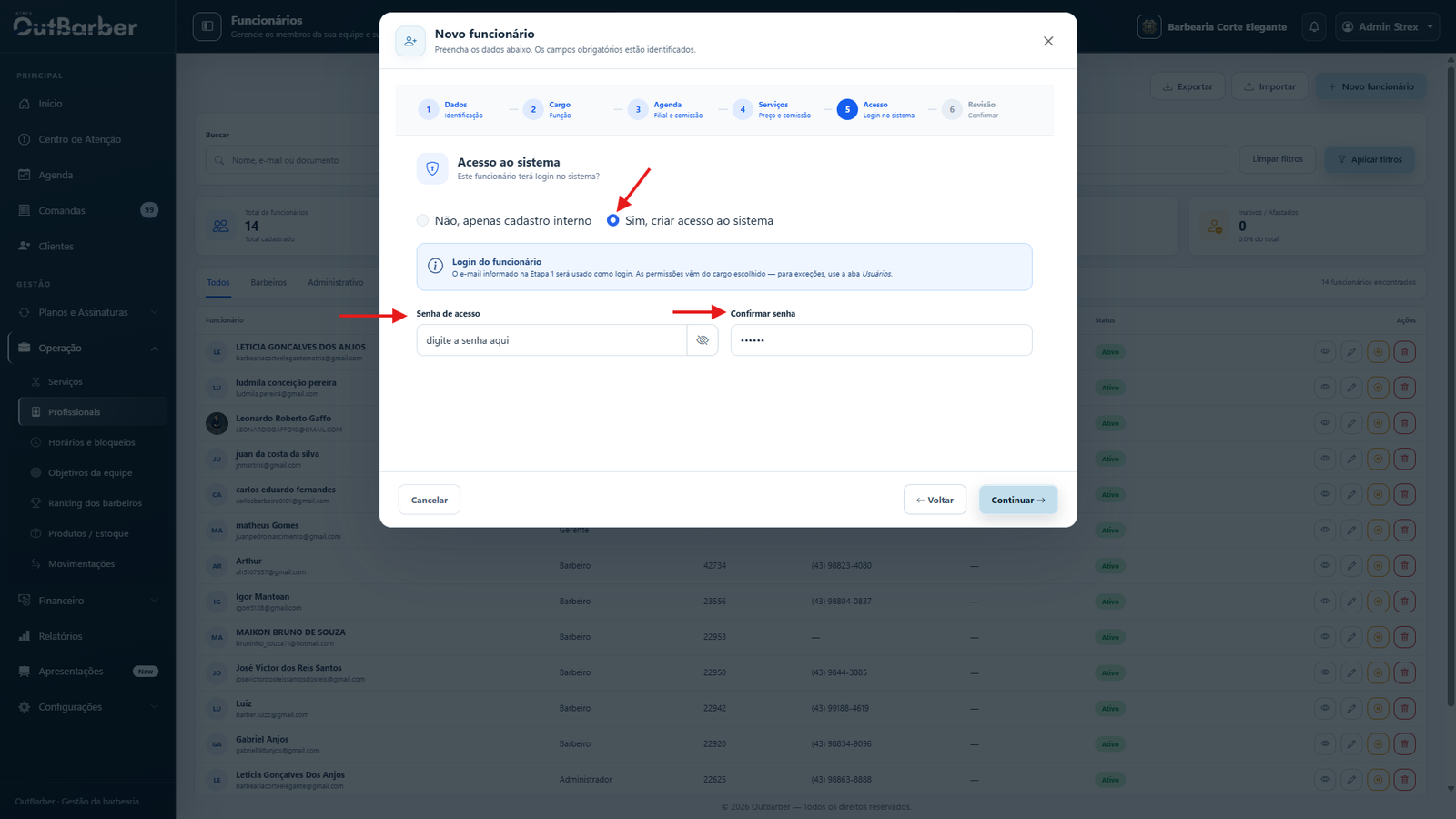
As permissões desse funcionário serão definidas pelo cargo escolhido anteriormente.
Depois de configurar o acesso, clique em Continuar.
Etapa 6 — Revisão
Na última etapa, confira todas as informações antes de concluir o cadastro.
O sistema apresenta um resumo com informações como:
- funcionário;
- cargo;
- filial;
- participação na agenda;
- atendimento de serviços;
- quantidade de serviços vinculados;
- acesso ao sistema;
- login;
- permissões relacionadas ao cargo.
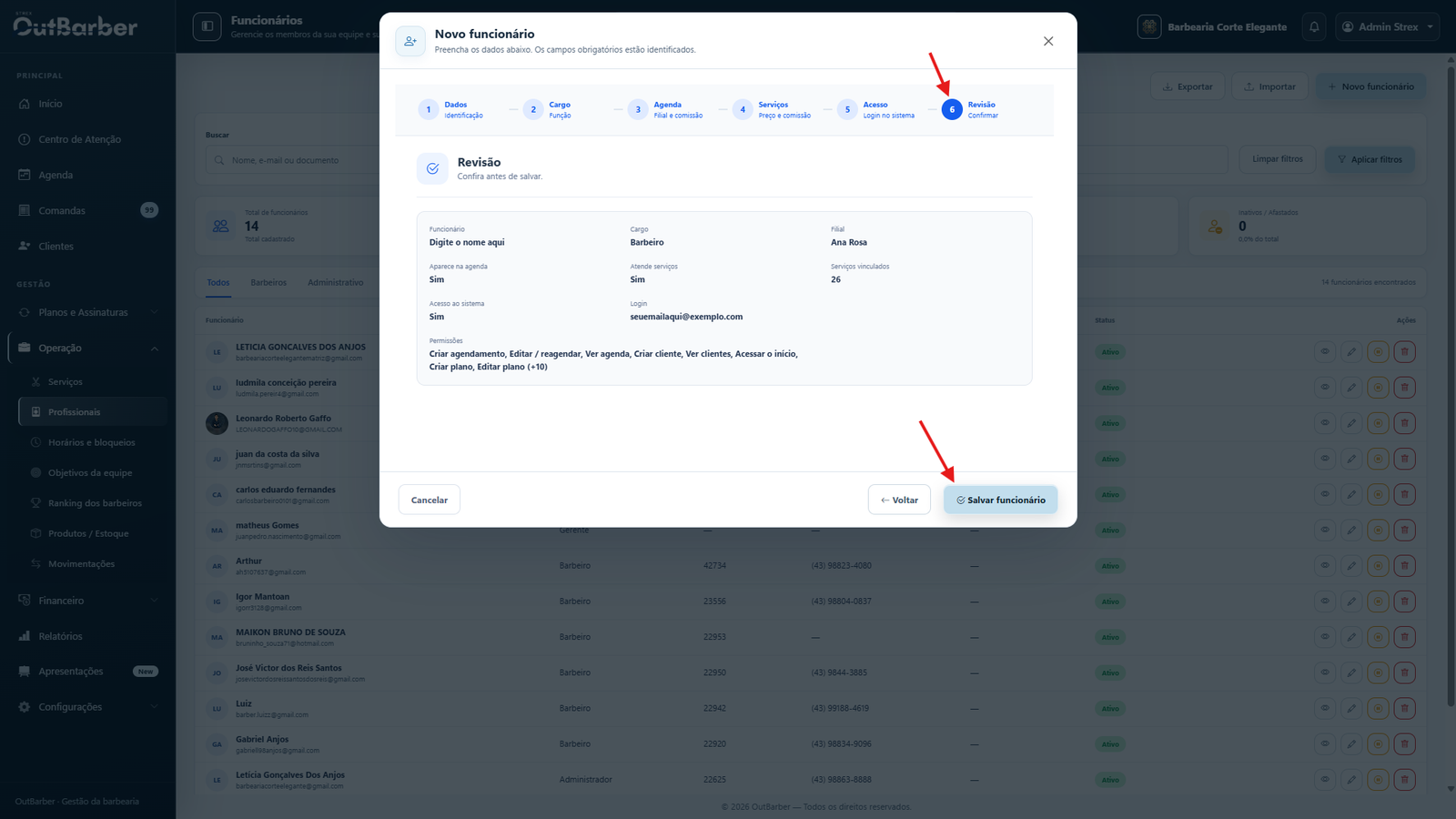
Confira os dados com atenção.
Se precisar corrigir alguma informação, utilize Voltar.
Se estiver tudo correto, clique em Salvar funcionário.
Importar funcionários por CSV
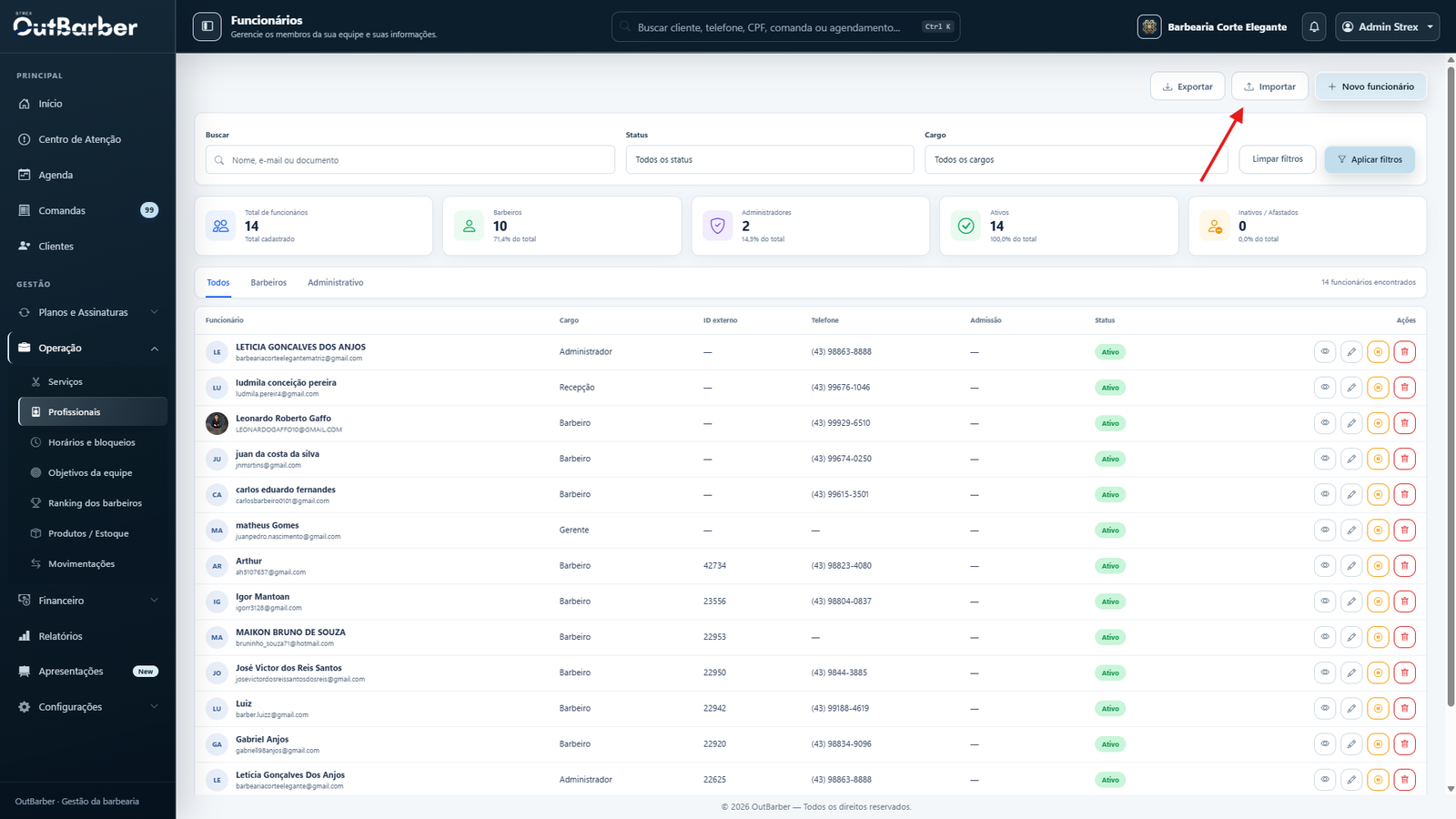
Além do cadastro manual, o OutBarber permite importar barbeiros e funcionários utilizando um arquivo CSV.
Na página Funcionários, clique em Importar.
Na tela de importação:
- Clique em Escolher arquivo;
- Selecione o arquivo CSV;
- Clique em Importar.
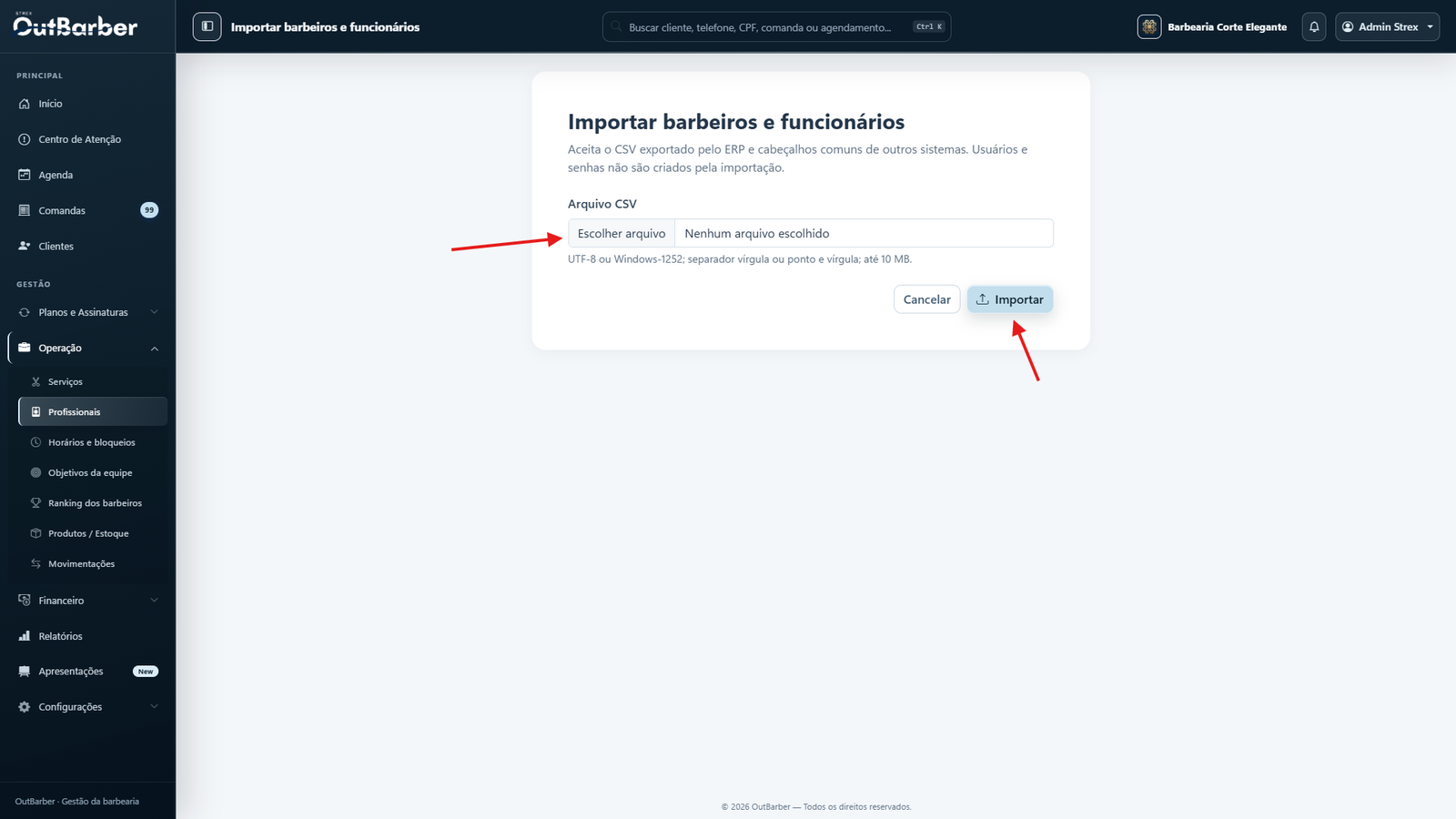
O importador aceita:
- arquivos em UTF-8 ou Windows-1252;
- separador por vírgula ou ponto e vírgula;
- arquivos de até 10 MB.
Também são aceitos o CSV exportado pelo ERP e cabeçalhos comuns utilizados por outros sistemas.
Importante: usuários e senhas de acesso não são criados pela importação. Caso o funcionário precise acessar o OutBarber, o acesso deverá ser configurado posteriormente.
Resultado esperado
Ao concluir esta etapa:
- os funcionários deverão aparecer na página Profissionais;
- cada pessoa deverá estar vinculada ao cargo correto;
- a filial principal deverá estar configurada;
- profissionais de atendimento deverão estar corretamente configurados para agenda e serviços;
- remunerações e comissões específicas deverão estar definidas quando necessárias;
- os funcionários que precisam utilizar o sistema deverão possuir acesso configurado.
Antes de continuar, confira principalmente os cargos, filiais e profissionais que devem aparecer na agenda.
Próximo passo
Com os funcionários e profissionais cadastrados, prossiga para a configuração das categorias e serviços oferecidos pela empresa.