
Como cadastrar e importar clientes
Aprenda a cadastrar clientes manualmente ou importar uma base existente para o OutBarber.
A área Clientes reúne a base de clientes da empresa e centraliza informações utilizadas em agendamentos, comandas, planos, contato e relacionamento.
Os clientes podem ser adicionados de duas formas:
- cadastro manual;
- importação por arquivo CSV.
Caminho: Clientes
Acessar a área de clientes
- No menu lateral do OutBarber, clique em Clientes.
- A página Clientes será aberta com a base já cadastrada.
Nesta tela, é possível acompanhar informações como:
- total de clientes;
- assinantes ativos;
- clientes inativos;
- clientes em risco;
- planos em atraso;
- aniversariantes.
Também é possível pesquisar, filtrar, importar, exportar e cadastrar novos clientes.

Cadastrar um novo cliente
Para realizar um cadastro manual:
- Acesse Clientes;
- Clique em Novo cliente;
- Preencha as etapas apresentadas pelo sistema.
O cadastro é dividido em:
- Dados principais;
- Contato;
- Complementos;
- Endereço;
- Avançado.
Etapa 1 — Dados principais
Nesta etapa, informe as principais informações de identificação do cliente.
Tipo de cliente
Selecione o tipo de cadastro:
- Pessoa Física — cliente individual;
- Pessoa Jurídica — empresa ou organização.
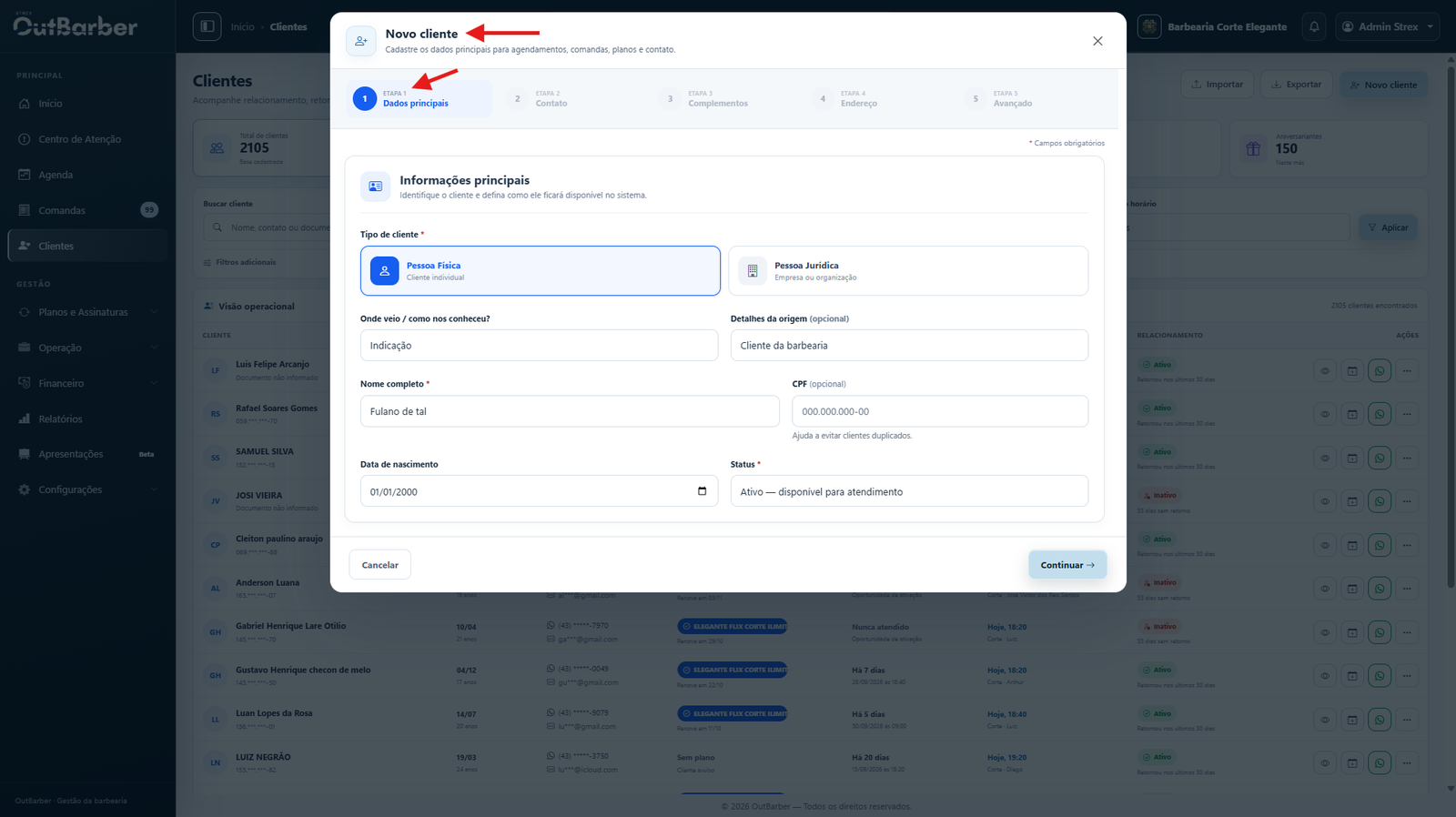
Origem do cliente
No campo Onde veio / como nos conheceu?, informe como o cliente conheceu a empresa.
Entre as opções disponíveis estão:
- Não informado;
- Indicação;
- Rede social;
- Tráfego pago;
- Google / pesquisa;
- Passou em frente;
- Outro.

Caso necessário, utilize o campo Detalhes da origem para registrar informações complementares, como quem indicou, qual rede social ou qual campanha trouxe o cliente.
Dados de identificação
Preencha as informações disponíveis:
- Nome completo;
- CPF, quando aplicável;
- Data de nascimento;
- Status.
O CPF é opcional, mas pode ajudar a evitar registros duplicados na base.
Após preencher os dados, clique em Continuar.
Etapa 2 — Contato
Na etapa Contato, informe os canais utilizados para comunicação com o cliente.
Estão disponíveis:
- Telefone principal (WhatsApp);
- E-mail.
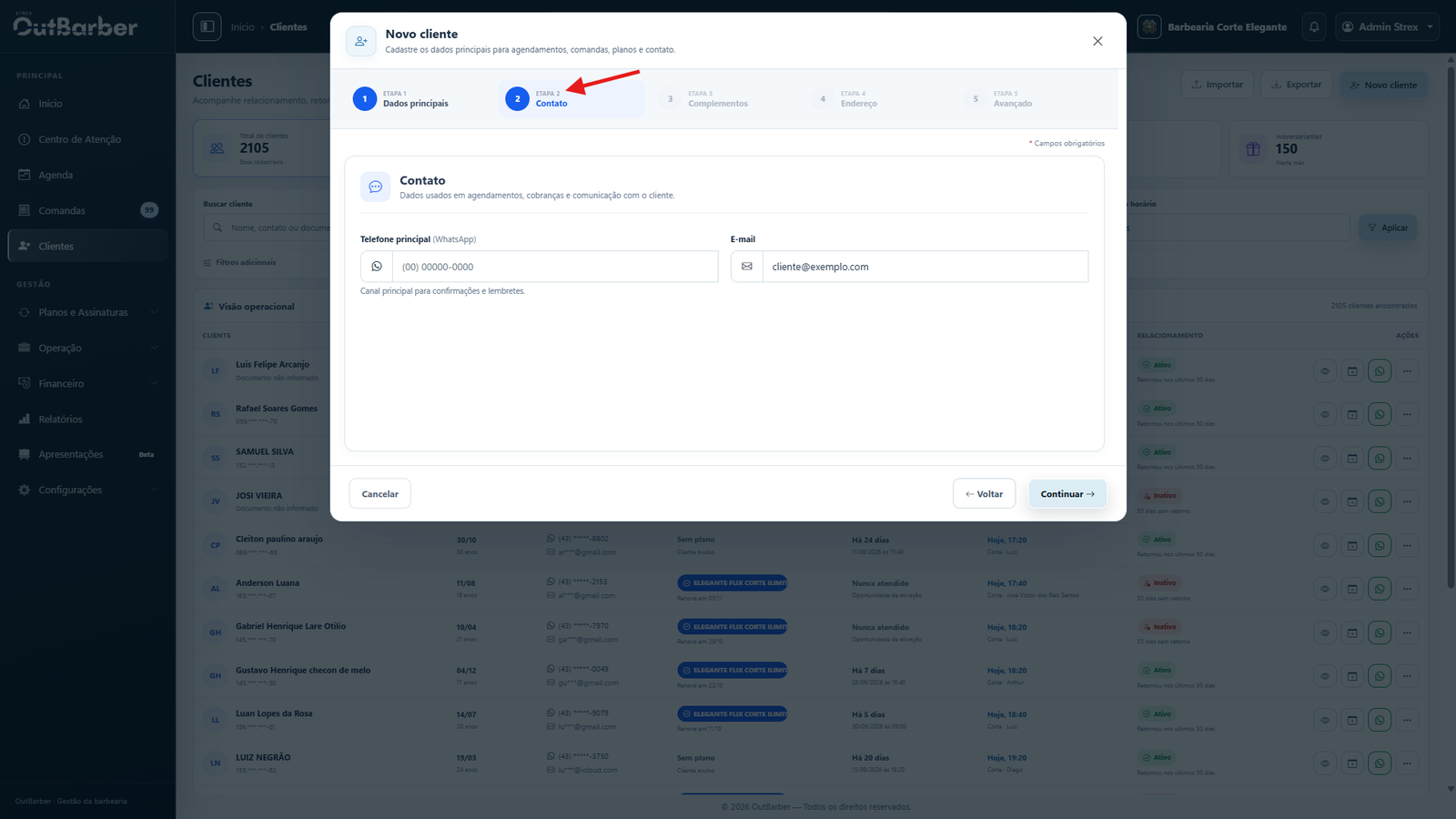
O telefone principal pode ser utilizado para confirmações, lembretes e demais comunicações, conforme os recursos configurados no OutBarber.
Depois, clique em Continuar.
Etapa 3 — Complementos
A etapa Complementos permite registrar informações relevantes para o atendimento.
No campo Observações gerais, podem ser adicionadas informações úteis para a equipe, como preferências ou cuidados importantes relacionados ao cliente.
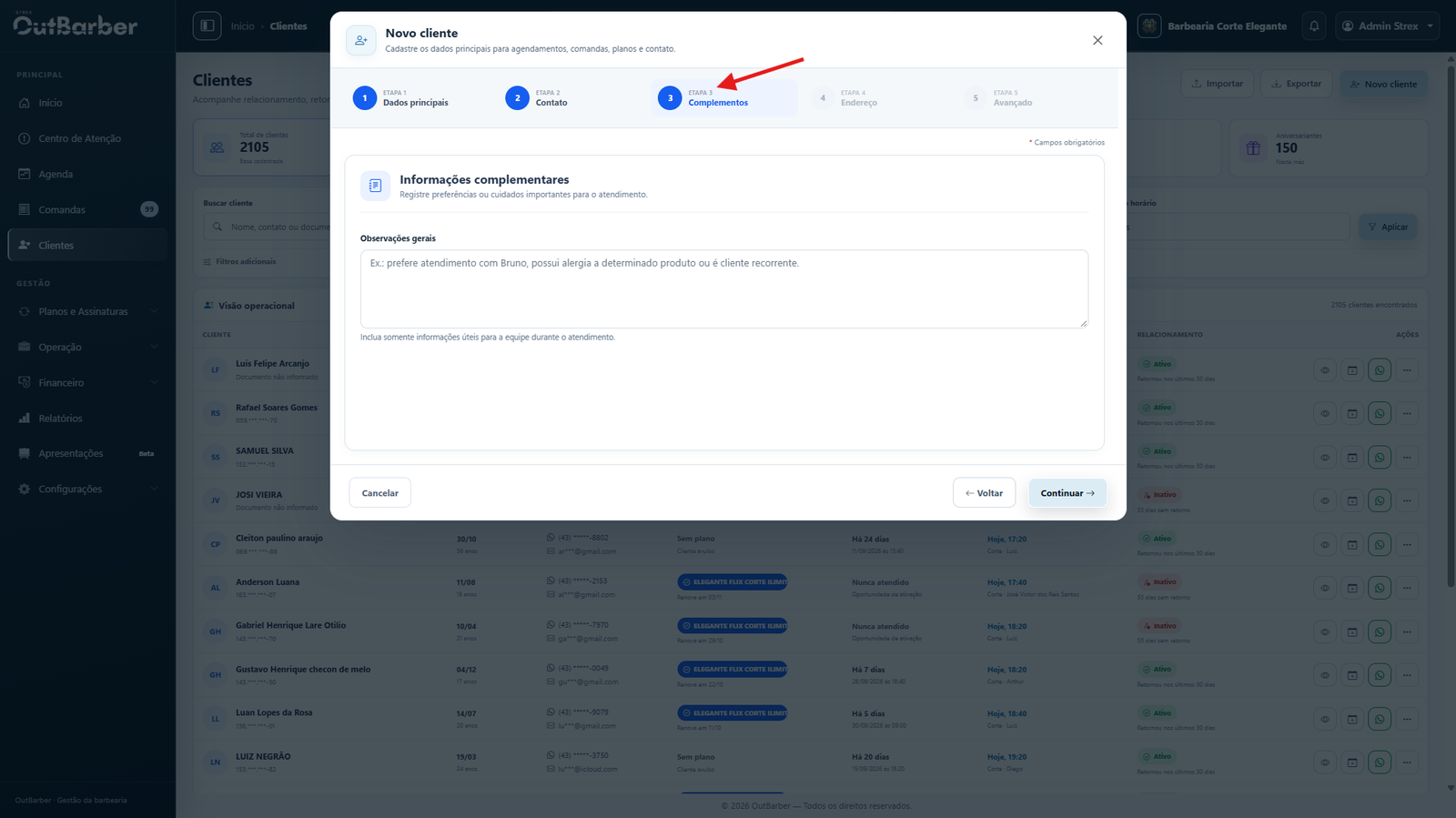
Utilize esse campo somente para informações necessárias à operação e ao atendimento.
Depois, clique em Continuar.
Etapa 4 — Endereço
A etapa Endereço é opcional.
Ela pode ser utilizada quando a empresa precisar manter o endereço do cliente para cadastro completo ou cobrança.
Os campos disponíveis incluem:
- CEP;
- Logradouro;
- Número;
- Complemento;
- Bairro;
- Cidade;
- UF.
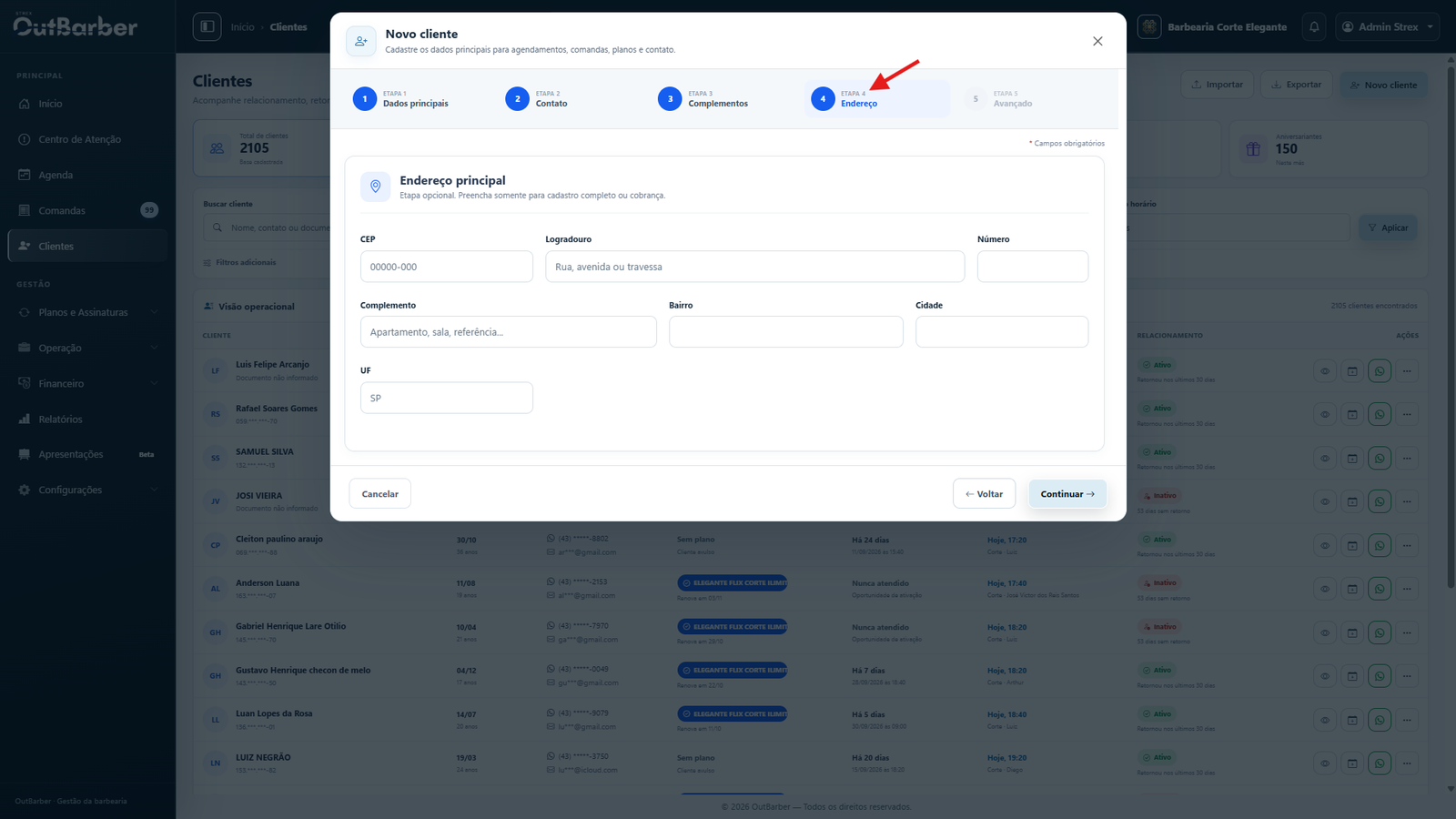
Preencha somente quando necessário e clique em Continuar.
Etapa 5 — Avançado
A etapa Avançado é destinada principalmente a informações de origem, migração ou histórico.
A própria tela informa que essa área não é necessária no cadastro comum.
Os campos disponíveis são:
- ID externo;
- Cadastro na origem;
- Última visita na origem.
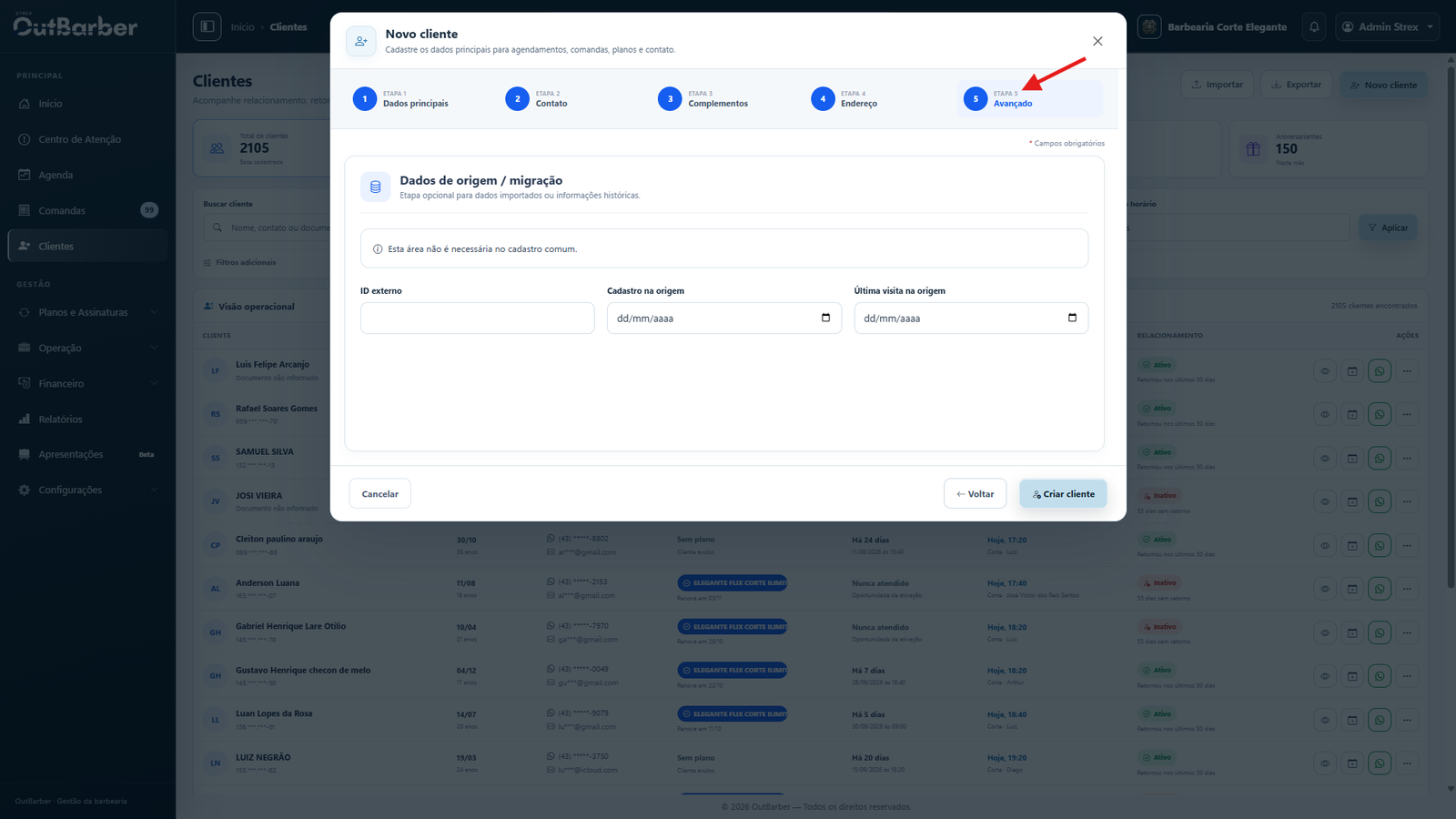
Essas informações podem ser utilizadas quando o cliente veio de outro sistema ou quando é necessário preservar dados históricos da base anterior.
Para um novo cliente cadastrado diretamente no OutBarber, normalmente não é necessário preencher esses campos.
Depois de revisar as informações, clique em Criar cliente.
Importar clientes por CSV
Caso a empresa já possua uma base de clientes, é possível utilizar a importação por CSV.
Na página Clientes, clique em Importar.

Na tela de importação:
- Clique em Escolher arquivo;
- Selecione o arquivo CSV;
- Clique em Importar.
O importador aceita:
- arquivos em UTF-8 ou Windows-1252;
- separador por vírgula ou ponto e vírgula;
- arquivos de até 10 MB.
O sistema também aceita o CSV exportado pelo ERP e cabeçalhos comuns utilizados por outros sistemas.
Cadastro manual ou importação?
Utilize o cadastro manual quando estiver adicionando clientes individualmente durante a operação.
Utilize a importação por CSV quando a empresa já possuir uma base existente e precisar migrar vários clientes de uma única vez.
Após uma importação, recomendamos revisar os registros para confirmar se nomes, documentos, contatos e demais informações foram trazidos corretamente.
Resultado esperado
Ao concluir esta etapa:
- os clientes deverão aparecer na base do OutBarber;
- os principais dados de identificação deverão estar corretos;
- telefone e e-mail deverão estar cadastrados quando disponíveis;
- clientes importados deverão ser revisados após a migração;
- informações de origem poderão ser utilizadas para acompanhar como os clientes chegaram até a empresa.
Com a base cadastrada, os clientes poderão ser utilizados nos demais fluxos do sistema, como agendamentos, comandas, planos e relacionamento.
Próximo passo
Com os clientes cadastrados ou importados, prossiga para o cadastro de produtos e organização do estoque.