
Como importar ou exportar produtos
Importe produtos em lote utilizando o arquivo aceito pelo sistema ou exporte os produtos cadastrados para consulta e organização. Revise a prévia antes de confirmar uma importação.
A importação permite cadastrar ou atualizar produtos em lote utilizando o formato de arquivo aceito pelo sistema.
Importar produtos
Caso a empresa já possua uma base de produtos, é possível realizar a importação por arquivo CSV.
Na página Produtos, clique em "Importar CSV".

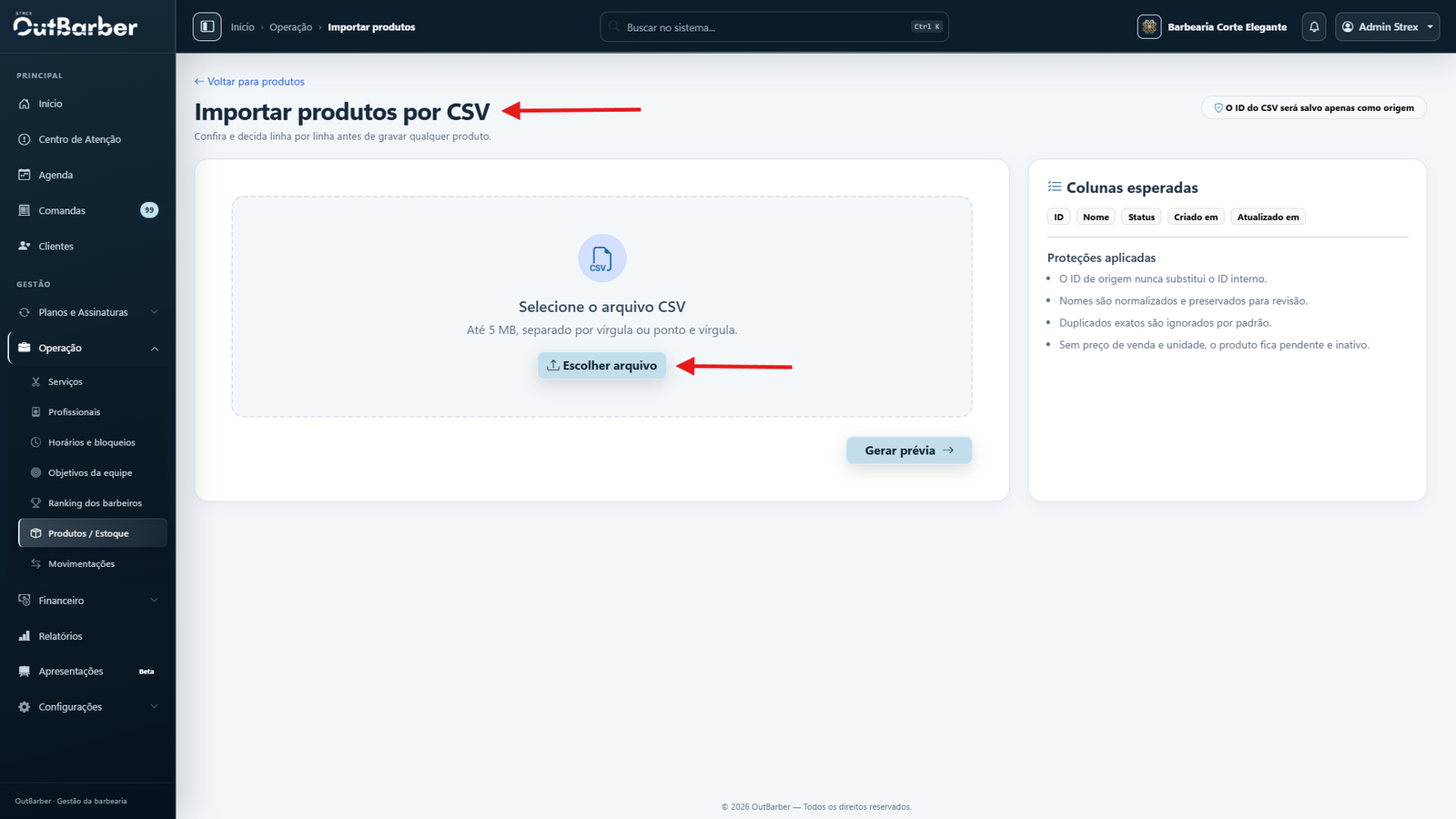
Na tela de importação:
- Clique em Escolher arquivo;
- Selecione o arquivo CSV;
- Clique em Gerar prévia;
- Revise as informações antes de concluir a importação.
O arquivo pode possuir até 5 MB e utilizar como separador:
- vírgula; ou
- ponto e vírgula.
Colunas reconhecidas na importação
Entre as colunas apresentadas pelo importador estão:
- ID;
- Nome;
- Status;
- Criado em;
- Atualizado em.
Proteções aplicadas durante a importação
O OutBarber aplica algumas regras de segurança durante o processo:
- o ID de origem não substitui o ID interno do OutBarber;
- o ID trazido pelo CSV é utilizado apenas como referência de origem;
- nomes são normalizados e preservados para revisão;
- duplicados exatos são ignorados por padrão;
- produtos sem preço de venda e unidade permanecem pendentes e inativos.
Após a importação, revise os produtos trazidos para o sistema e complete as informações necessárias antes de utilizá-los na operação.
Exportar produtos
Use a opção de exportação para gerar um arquivo com os produtos disponíveis para o seu usuário.
Na página Produtos, clique em "Exportar". 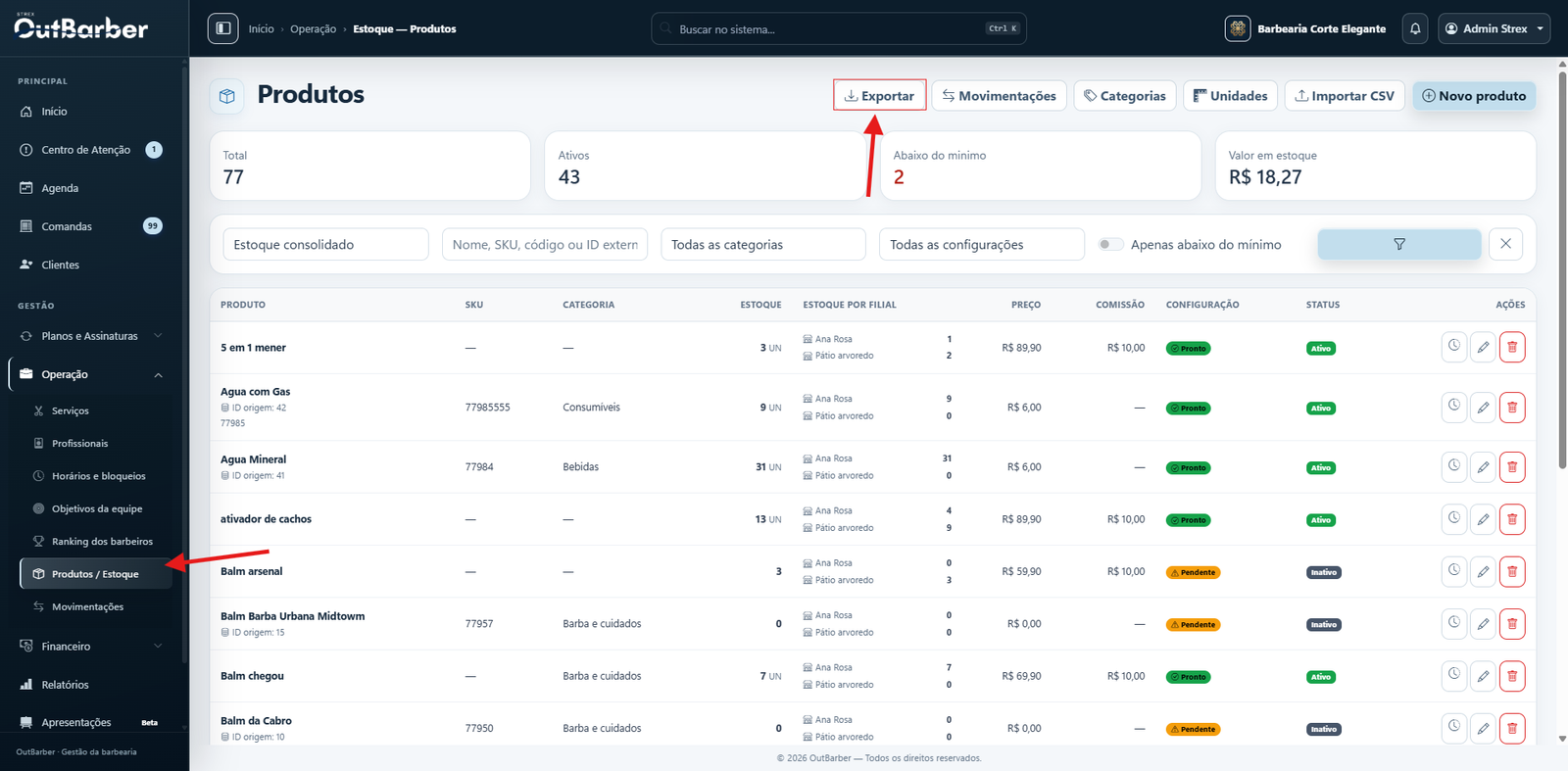
Após isso, vai baixar um arquivo em seu dispositivo, basta abri-lo com seu aplicativo de planilhas ou de texto. 
A exportação pode ser utilizada para consulta, conferência ou organização dos dados fora do sistema.
Importante: antes de importar, revise principalmente identificadores, produtos duplicados e informações relacionadas ao estoque.