
Como cadastrar matriz e filiais
Aprenda a cadastrar e organizar as unidades da sua empresa no OutBarber.
As filiais representam as unidades da empresa que utilizarão o OutBarber.
O cadastro correto das unidades permite organizar a operação de cada estabelecimento e utilizar as filiais nas demais configurações do sistema.
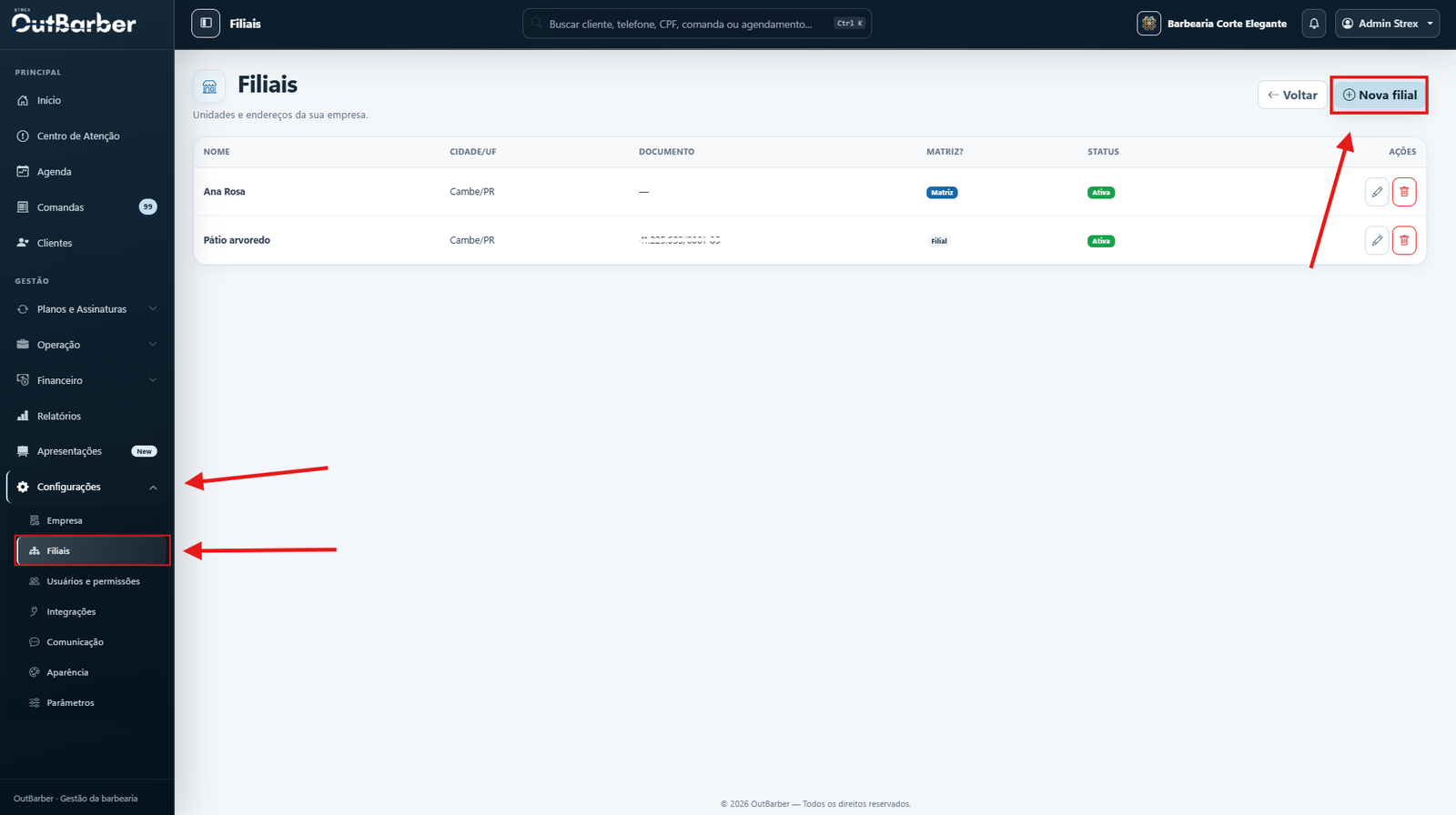
Caminho: Configurações → Filiais
Como cadastrar uma nova filial
- No menu lateral do OutBarber, localize Configurações.
- Clique em Filiais.
- Na página Filiais, serão exibidas as unidades já cadastradas no sistema.
- Para adicionar uma nova unidade, clique em Nova filial, no canto superior direito.
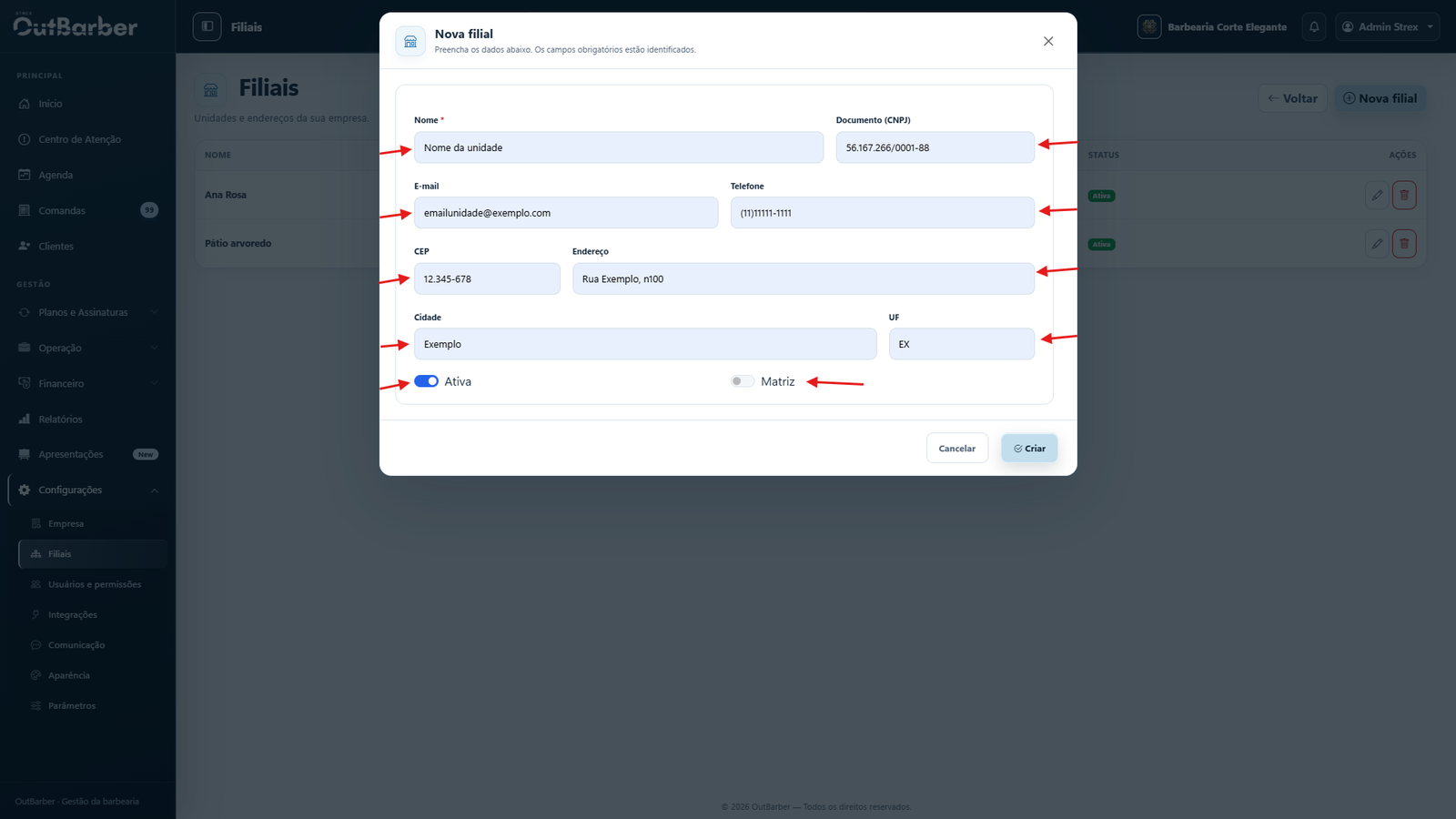
- O formulário Nova filial será aberto.
Preencha ou revise as informações disponíveis:
- Nome: nome utilizado para identificar a unidade no sistema;
- Documento (CNPJ): documento da unidade;
- E-mail: endereço de e-mail da filial;
- Telefone: telefone de contato da unidade;
- CEP: CEP do endereço da filial;
- Endereço: endereço da unidade;
- Cidade: cidade onde a filial está localizada;
- UF: estado da unidade;
- Ativa: define se a unidade estará ativa no sistema;
- Matriz: utilize esta opção quando a unidade cadastrada representar a matriz da empresa.
Definir a matriz
Caso a unidade que está sendo cadastrada seja a matriz da empresa, ative a opção Matriz antes de concluir o cadastro.
Para as demais unidades, mantenha essa opção desativada.
Ativar a filial
A opção Ativa determina se a unidade permanecerá ativa no OutBarber.
Ao cadastrar uma unidade que já será utilizada na operação, mantenha essa opção ativada.
Criar a filial
Depois de revisar as informações preenchidas, clique em Criar.
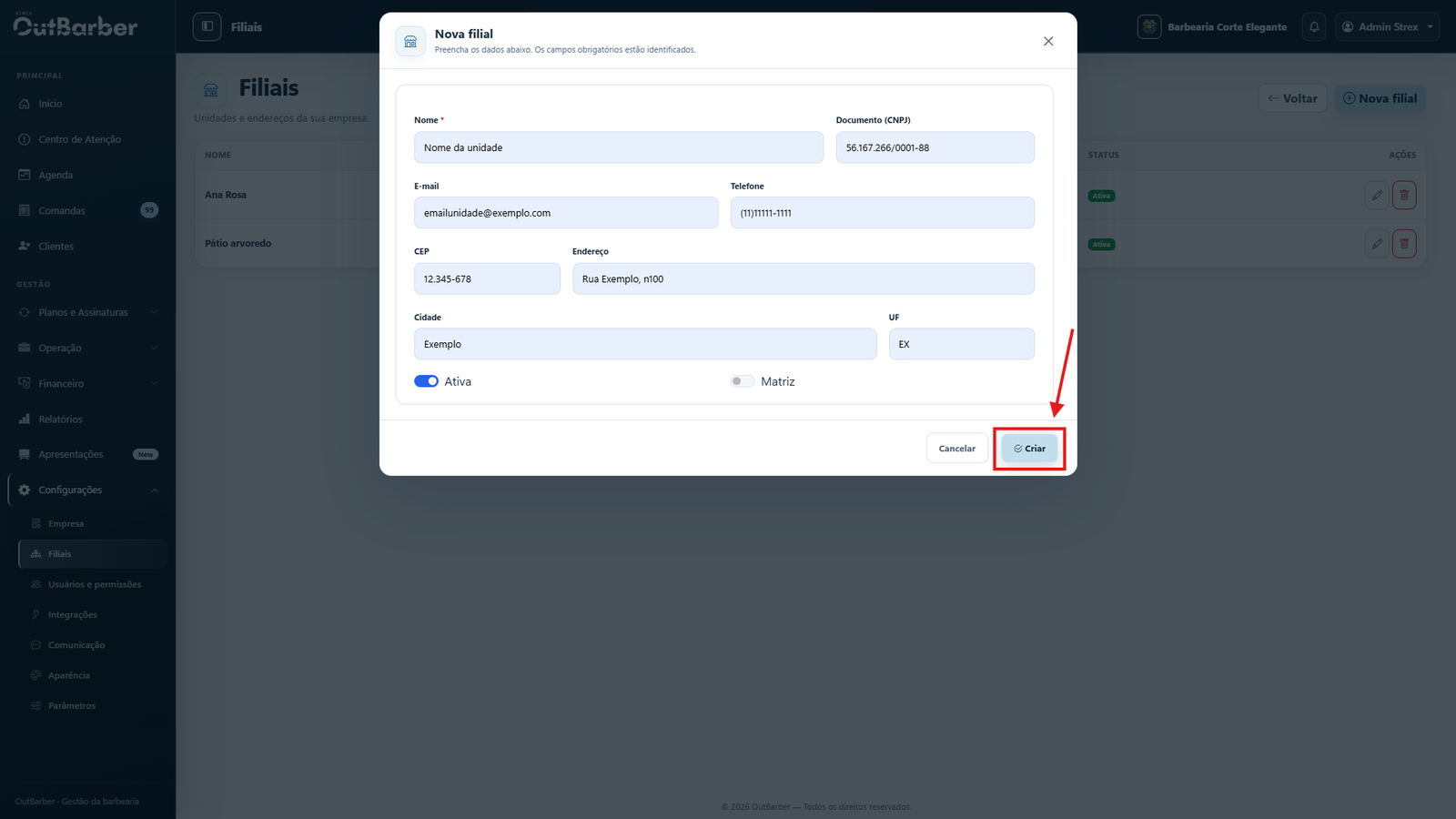
Após a criação, a nova unidade deverá aparecer na listagem de filiais cadastradas.
Resultado esperado
Ao concluir o cadastro, a matriz ou filial deverá aparecer na página Filiais, permitindo que a unidade seja utilizada nas demais configurações e rotinas do OutBarber.
Confira se:
- o nome da unidade está correto;
- a unidade está ativa;
- a matriz foi identificada corretamente, quando aplicável;
- os dados cadastrais e de contato estão corretos.
Próximo passo
Com a estrutura de matriz e filiais cadastrada, prossiga para a configuração das regras do sistema.