
Como configurar o financeiro
Aprenda a preparar o financeiro do OutBarber, entender a visão geral e acessar contas, fluxo de caixa, formas de pagamento e demais recursos financeiros.
O módulo Financeiro concentra o acompanhamento das entradas, saídas e movimentações financeiras registradas no OutBarber.
Durante a configuração inicial, recomendamos conhecer a estrutura dessa área e revisar os recursos que serão utilizados pela empresa antes do início da operação.
Caminho: Financeiro → Visão geral
Acessar o financeiro
- No menu lateral do OutBarber, localize Financeiro.
- Clique em Visão geral.
- A página financeira será aberta com os indicadores, gráficos e transações do período selecionado.
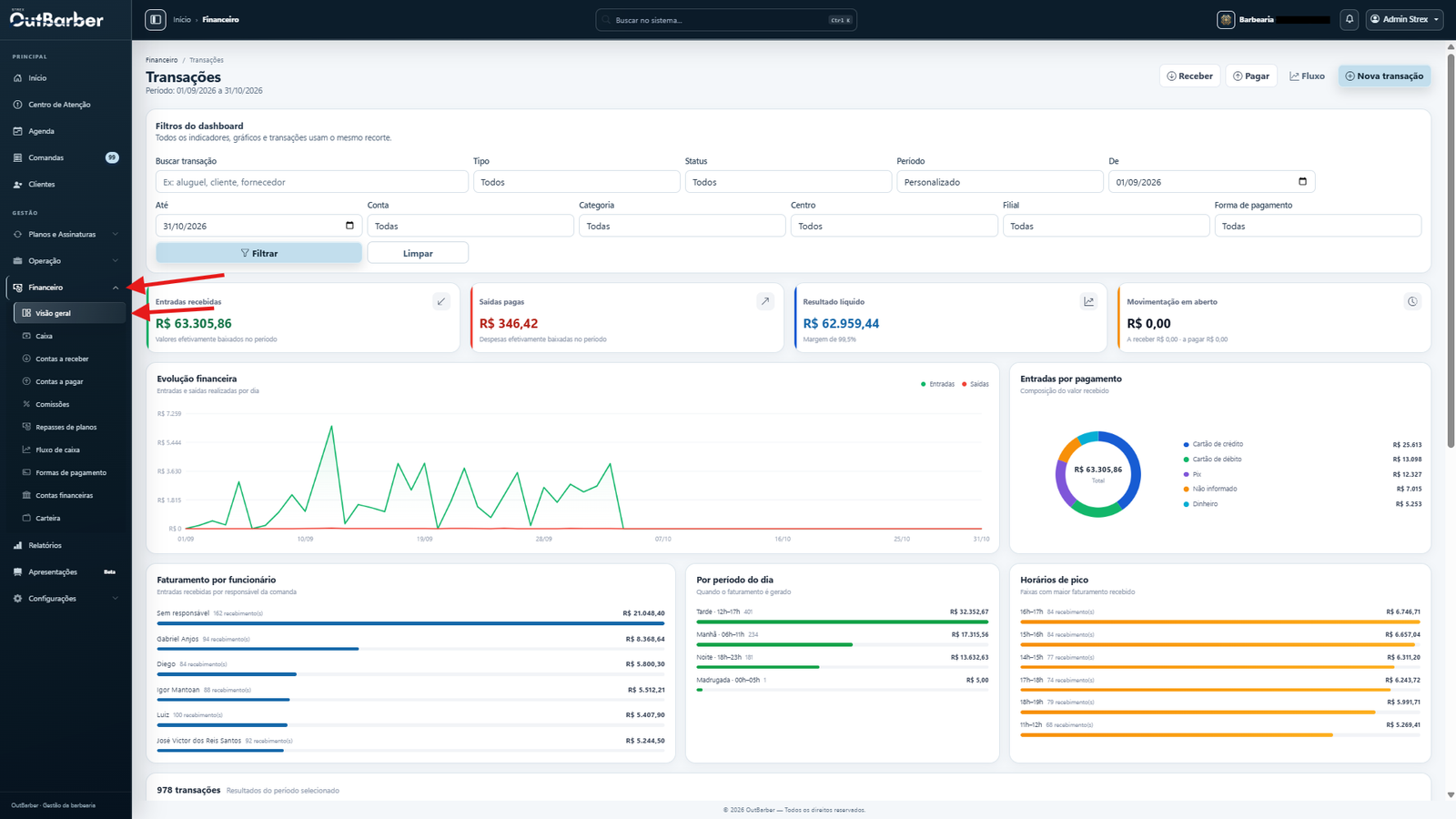
A Visão geral funciona como o principal ponto de acompanhamento financeiro do sistema.
A partir dela, é possível consultar informações como:
- entradas recebidas;
- saídas pagas;
- resultado líquido;
- movimentações em aberto;
- evolução financeira;
- recebimentos por forma de pagamento;
- faturamento por funcionário;
- horários e períodos de maior faturamento;
- transações registradas no período.
Filtrar as informações financeiras
Na parte superior da página, estão disponíveis filtros que permitem analisar somente as informações desejadas.
Entre os filtros disponíveis estão:
- busca por transação;
- tipo;
- status;
- período;
- data inicial e final;
- conta;
- categoria;
- centro;
- filial;
- forma de pagamento.
Utilize esses filtros para analisar períodos, unidades ou tipos específicos de movimentação.
Registrar uma nova transação
Quando for necessário registrar manualmente uma movimentação financeira, clique em Nova transação.
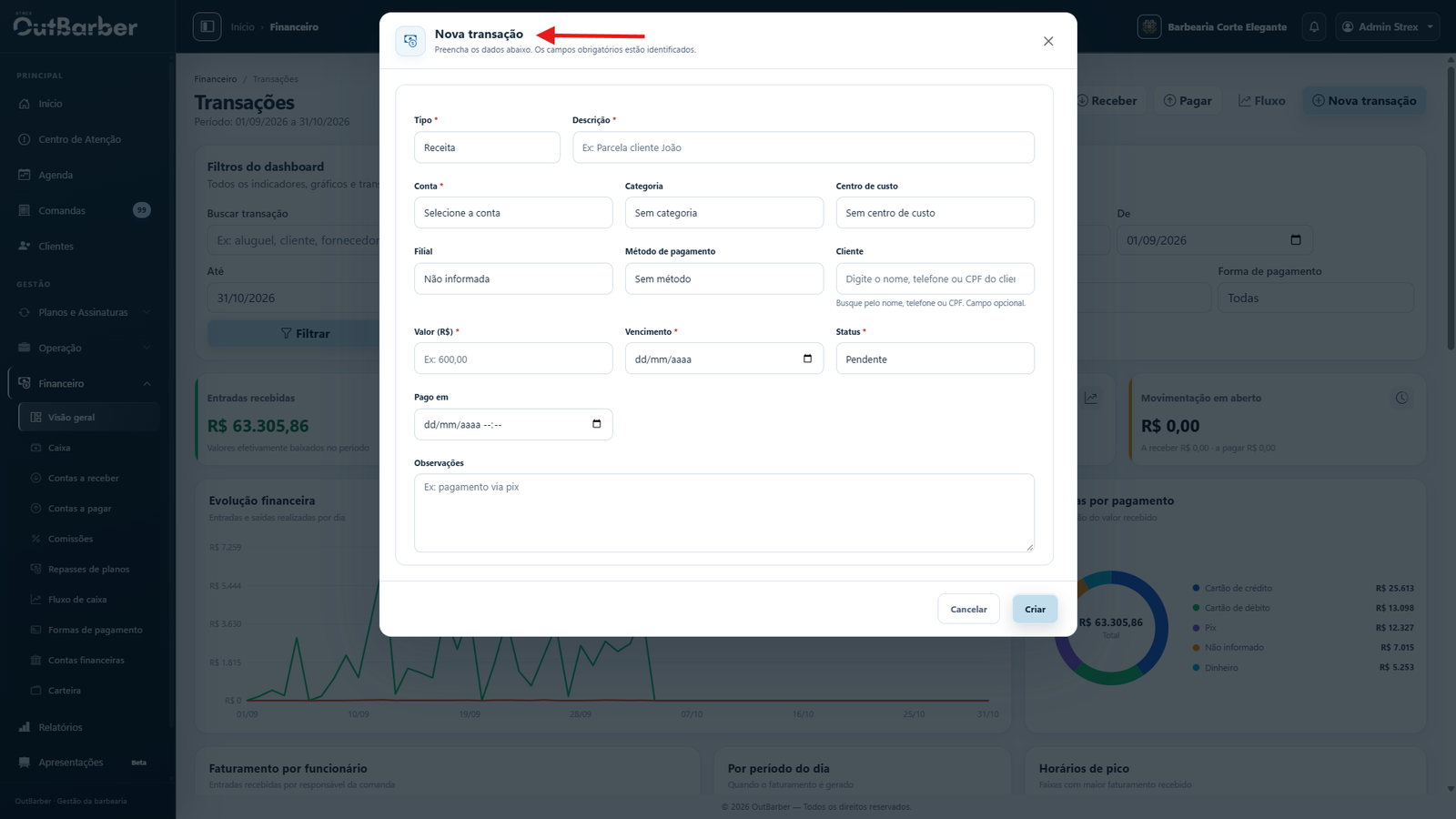
No formulário, estão disponíveis informações como:
- Tipo: define se a movimentação representa uma receita ou outra natureza disponível no sistema;
- Descrição: identificação da transação;
- Conta: conta financeira relacionada;
- Categoria: classificação da movimentação;
- Centro de custo: quando utilizado pela empresa;
- Filial: unidade relacionada à movimentação;
- Método de pagamento: forma utilizada;
- Cliente: quando a movimentação estiver vinculada a um cliente;
- Valor: valor da transação;
- Vencimento: data prevista;
- Status: situação da movimentação;
- Pago em: data em que o pagamento foi efetivamente realizado;
- Observações: informações complementares.
Depois de revisar as informações, clique em Criar.
Registre manualmente apenas movimentações que realmente precisem ser incluídas fora dos fluxos automáticos do sistema, evitando duplicidade de informações.
Contas a receber
Acesse:
Financeiro → Contas a receber
Essa área reúne os valores de entrada registrados no sistema.
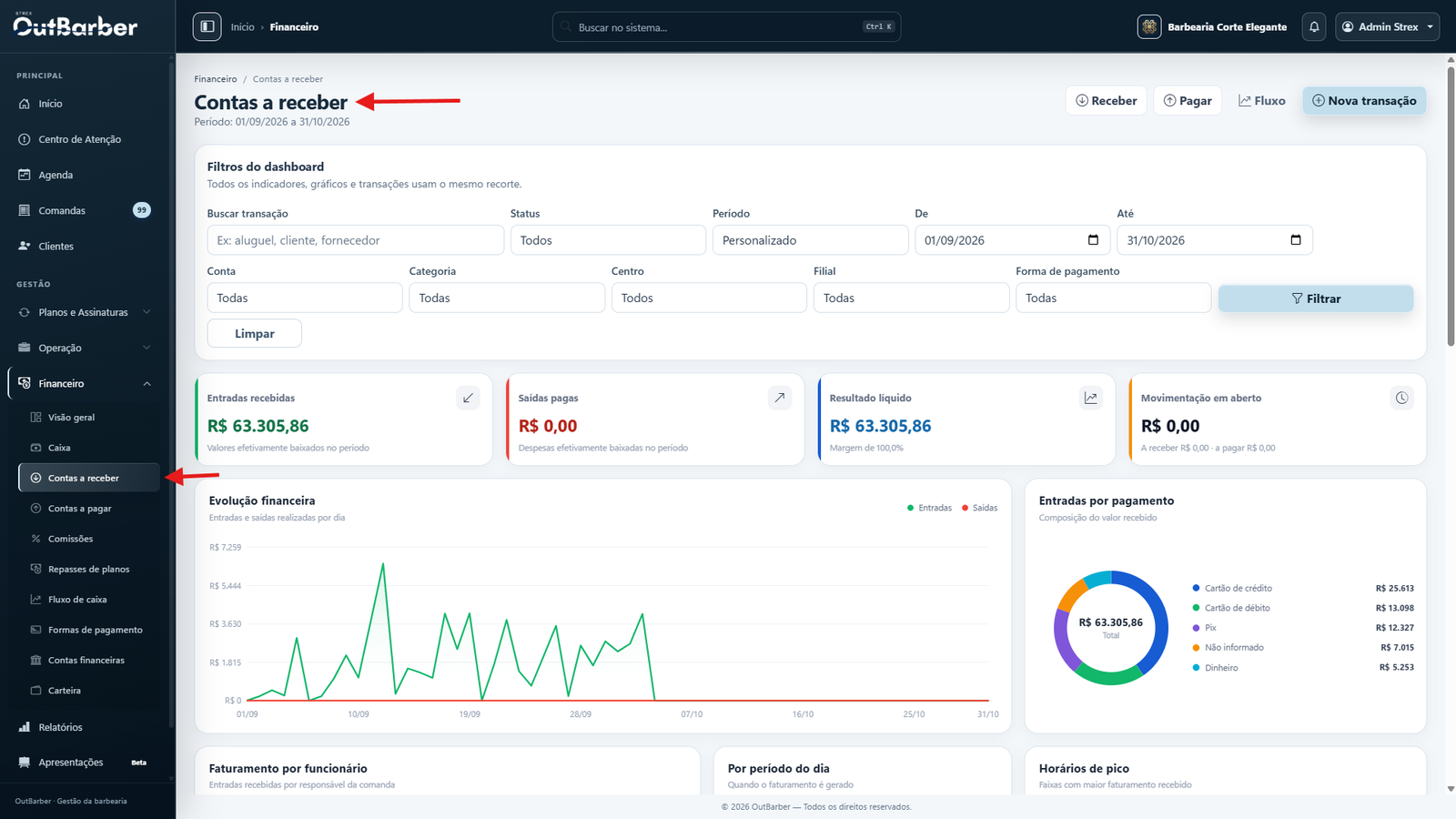
A página permite utilizar filtros semelhantes aos da Visão geral e acompanhar os valores recebidos ou pendentes conforme o período analisado.
Utilize essa área para acompanhar receitas e recebimentos da operação.
Contas a pagar
Acesse:
Financeiro → Contas a pagar
Essa área concentra as despesas e demais saídas financeiras registradas no sistema.
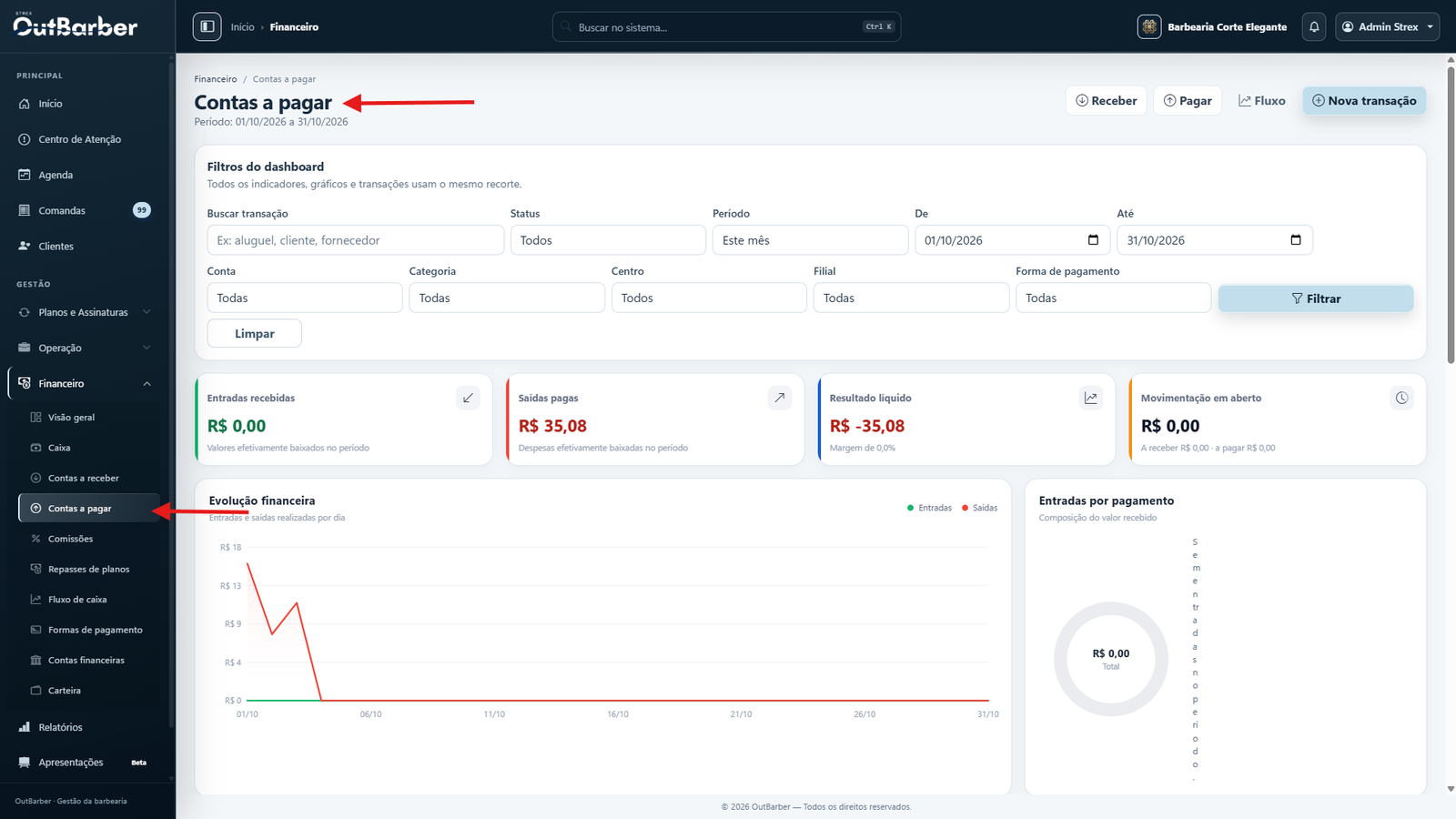
Utilize-a para acompanhar os compromissos financeiros da empresa e verificar os valores efetivamente pagos ou ainda pendentes.
Fluxo de caixa
Acesse:
Financeiro → Fluxo de caixa
O Fluxo de Caixa apresenta uma visão consolidada das entradas e saídas financeiras da empresa.
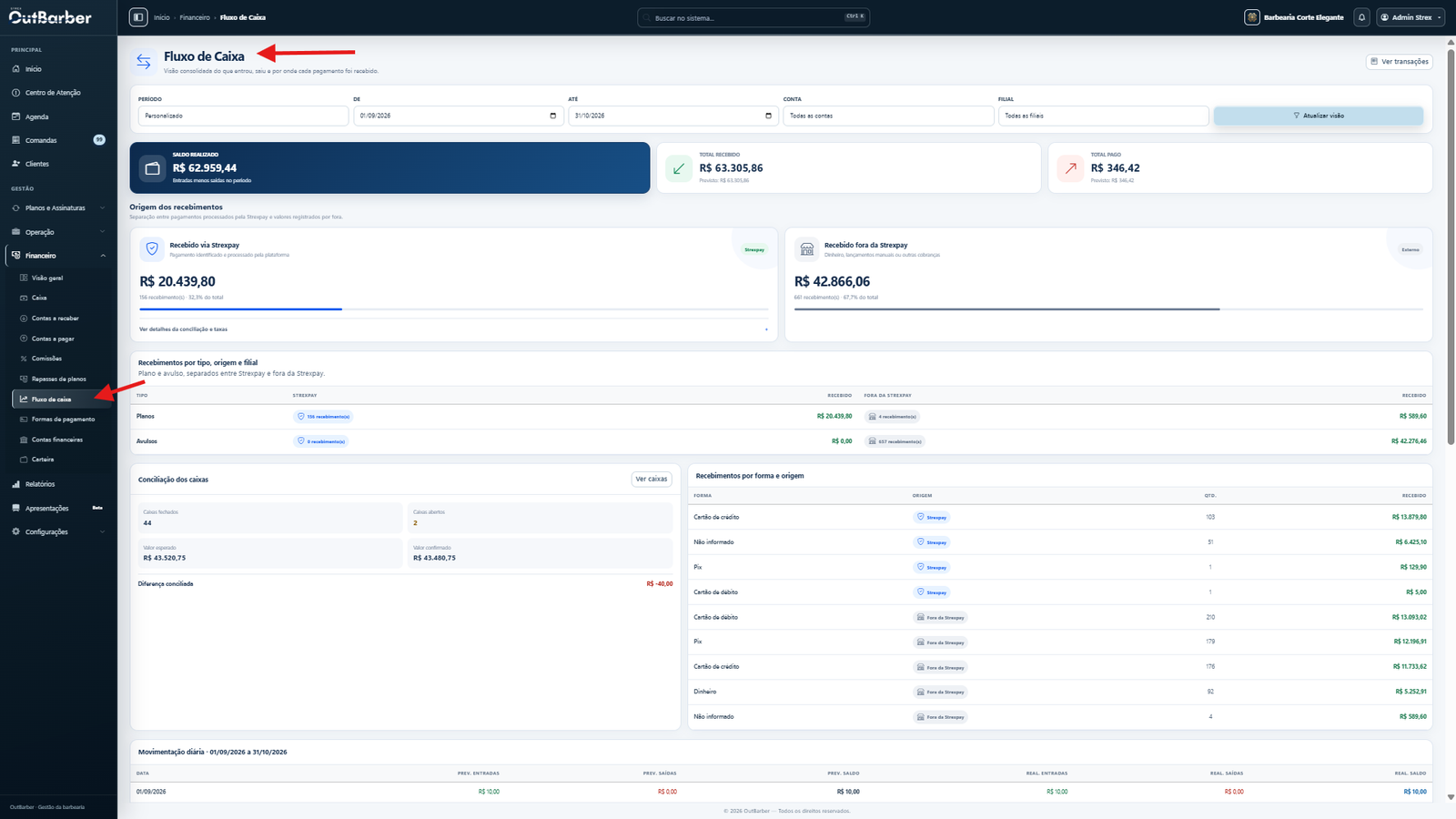
Nesta tela, é possível acompanhar informações como:
- saldo realizado;
- total recebido;
- total pago;
- origem dos recebimentos;
- recebimentos processados pela plataforma;
- recebimentos registrados fora da plataforma;
- conciliação dos caixas;
- recebimentos por forma e origem;
- movimentação financeira diária.
Também é possível aplicar filtros por:
- período;
- conta;
- filial.
O Fluxo de Caixa deve ser utilizado para entender como o dinheiro entrou e saiu da operação durante determinado período.
Outras áreas do financeiro
Além das telas apresentadas acima, o menu Financeiro disponibiliza outros recursos que podem fazer parte da operação da empresa.
Entre eles estão:
- Caixa: controle de abertura, fechamento e movimentações dos caixas;
- Contas a receber: acompanhamento das entradas;
- Contas a pagar: acompanhamento das despesas;
- Comissões: acompanhamento das comissões da equipe;
- Repasses de planos: acompanhamento dos valores relacionados aos atendimentos de planos;
- Fluxo de caixa: visão consolidada das movimentações;
- Formas de pagamento: recursos relacionados aos métodos utilizados pela empresa;
- Contas financeiras: organização das contas utilizadas no financeiro.
Alguns desses recursos possuem configurações e fluxos próprios e serão apresentados em guias específicos da documentação.
O que revisar durante a configuração inicial
Antes de iniciar a operação, recomendamos verificar:
- quais contas financeiras serão utilizadas pela empresa;
- quais formas de pagamento fazem parte da operação;
- se as filiais estão corretamente organizadas;
- como serão registradas receitas e despesas;
- se a empresa utilizará categorias e centros de custo;
- quais usuários poderão acessar ou gerenciar informações financeiras.
A estrutura utilizada deve refletir a operação real da empresa para que os relatórios financeiros sejam consistentes.
Sobre movimentações automáticas
Parte das informações financeiras poderá ser criada a partir dos próprios fluxos operacionais do OutBarber.
Por isso, antes de lançar manualmente uma transação, verifique se ela já foi registrada automaticamente pelo sistema.
Isso ajuda a evitar lançamentos duplicados e diferenças nos relatórios financeiros.
Resultado esperado
Ao concluir esta etapa:
- a empresa deverá conhecer a estrutura do módulo Financeiro;
- as contas e formas utilizadas na operação deverão estar definidas;
- a equipe responsável deverá saber onde consultar entradas e saídas;
- o fluxo de caixa deverá estar preparado para refletir as movimentações da operação;
- os usuários responsáveis pelo financeiro deverão possuir os acessos necessários.
O objetivo nesta etapa é preparar a estrutura financeira antes que a empresa comece a registrar movimentações reais no sistema.
Próximo passo
Com a estrutura financeira preparada, prossiga para a configuração dos caixas das filiais.